O que são
Vegetais é o nome que a versão em português do Archicad dá às camadas (Layers, na versão em inglês). Servem para separar os elementos de forma lógica (ex.: paredes, mobiliário, cotas, textos) e controlar o que aparece ou pode ser editado em cada vista.
- Cada ferramenta tem um vegetal padrão: o elemento novo entra automaticamente nele.
- Um elemento pertence a um único vegetal.
- Portas, janelas, aberturas e janelas de canto não têm vegetal próprio: seguem o vegetal da parede em que estão. Câmaras não têm vegetal.
- O Vegetal Archicad é especial: não pode ser apagado, escondido nem protegido. Elementos que perdem a definição de vegetal vão para ele.
Mudando o vegetal de um elemento
Selecionar o elemento e escolher outro vegetal no seletor da Caixa de Informações ou na parte de baixo do diálogo de definições do elemento.
Acessando o diálogo
Ctrl+L/Cmd+L.- Ícone Definições de Vegetais na Barra de Opções Rápidas (rodapé da janela).
- Opções → Atributos do Elemento → Vegetais ou Documentação → Vegetais → Vegetais.
O diálogo Vegetais
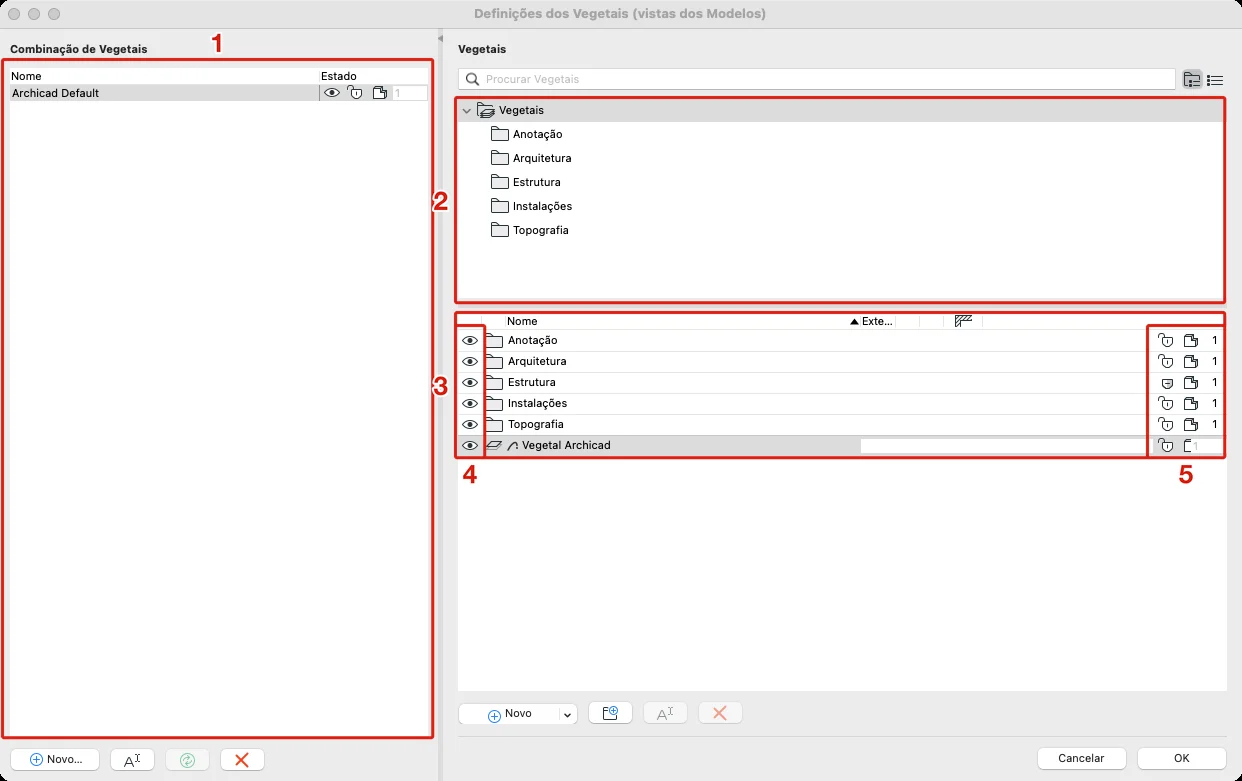
- Combinações de Vegetais do projeto, com os botões Novo, Renomear e Apagar embaixo.
- Pastas de vegetais (o template organiza em Anotação, Arquitetura, Estrutura, Instalações e Topografia). Selecionar uma pasta mostra o seu conteúdo na lista abaixo.
- Lista de vegetais da pasta selecionada, com nome e extensão do nome. O Vegetal Archicad aparece sempre.
- Mostrar/Esconder (olho).
- Proteger/Desproteger (cadeado), Modo de vista 3D e número do grupo de interseção.
Estado do vegetal
Para um ou mais vegetais (ou pastas) selecionados, clicar nos ícones para mudar:
- Mostrar/Esconder (olho): elementos de vegetal escondido não aparecem.
- Proteger/Desproteger (cadeado): elementos de vegetal protegido não podem ser editados nem apagados, e nada novo pode ser colocado nele.
- Modo de vista 3D: Sólido ou Estrutural (aramado), independentemente do estilo 3D da janela.
- Grupo de interseção: número que controla se os elementos se conectam (ver abaixo).
Em pastas com vegetais de estados diferentes, o ícone aparece como “misto”. Para mostrar tudo: Documentação → Vegetais → Mostrar Todos os Vegetais.
Combinações de Vegetais
Uma combinação é um conjunto nomeado de estados dos vegetais (quais aparecem, quais estão protegidos). Ex.: uma combinação para a planta de layout mostra mobiliário; outra, para a planta de forro, esconde o mobiliário e mostra as luminárias. Cada vista é salva com uma combinação de vegetais.
Aplicar uma combinação: pelo menu pop-up na Barra de Opções Rápidas, pelo diálogo Vegetais (selecionar à esquerda e OK), por Documentação → Vegetais, ou nas Definições de Vista.
Criar uma combinação:
- No diálogo Vegetais, clicar em Novo, abaixo da lista de combinações.
- Dar um nome.
- Na lista à direita, ajustar o estado dos vegetais.
- Clicar em Atualizar.
Para editar uma combinação existente: selecioná-la, mudar os estados e clicar em Atualizar.
Vegetais Rápidos
Paleta em Janelas → Paletas → Vegetais Rápidos. Muda o estado sem abrir o diálogo:
- Alternar Mostrar/Esconder e Proteger/Desproteger de todos os vegetais.
- Esconder, proteger ou desproteger os vegetais dos elementos selecionados.
- Esconder Outros Vegetais e Proteger Outros Vegetais: isola os vegetais da seleção.
- Desfazer/Refazer as ações da paleta (até 10).
Grupo de interseção
Elementos que se cruzam e estão em vegetais com o mesmo número de grupo se conectam (ex.: paredes que se encontram limpam as linhas da junta). Por padrão, todos os vegetais estão no grupo 1. Para impedir a conexão (ex.: mostrar as camadas de duas paredes compostas separadas), colocar uma delas em um vegetal com outro número. O grupo 0 nunca conecta. O número é só um rótulo: não tem relação com a prioridade dos materiais.
Outros recursos
- Vegetais do Livro de Leiautes: os leiautes têm estados de vegetais próprios, que valem só para os elementos desenhados direto no leiaute (linhas, textos, desenhos como um todo). O conteúdo de um desenho segue a combinação da vista de origem.
- Vegetal Ativo (Documentação → Vegetais → Extras Vegetal → Vegetal Ativo): faz todas as ferramentas usarem o mesmo vegetal, como no AutoCAD. Definição Individual de Vegetais volta ao normal.
Resumo
| Item | Onde / como |
|---|---|
| Diálogo | Cmd+L / Ctrl+L, ou Documentação → Vegetais |
| Vegetal do elemento | Caixa de Informações ou definições do elemento |
| Estados | Mostrar/Esconder, Proteger, Modo 3D, Grupo de interseção |
| Combinação | Conjunto de estados salvo com cada vista |
| Nova combinação | Novo → nome → estados → Atualizar |
| Vegetais Rápidos | Janelas → Paletas → Vegetais Rápidos |
| Grupo de interseção | Mesmo número conecta; números diferentes ou 0 não |
| Vegetal Archicad | Não pode ser apagado, escondido nem protegido |
Ajuda do Archicad: Vegetais; Combinações de Vegetais; Vegetais Rápidos.