Acessando as definições da laje
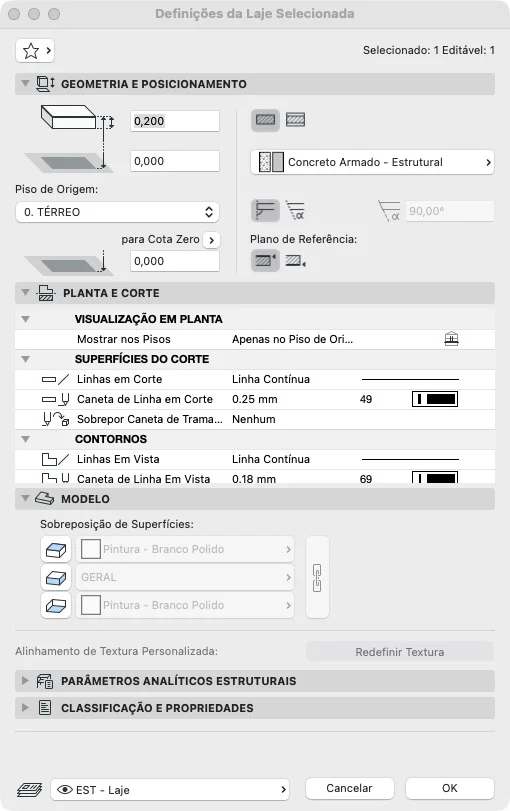
Clicar duas vezes na ferramenta de laje para abrir suas definições.
Espessura e nível
A primeira configuração pedida é a espessura da laje (ex.: 20 cm) e o nível dela.
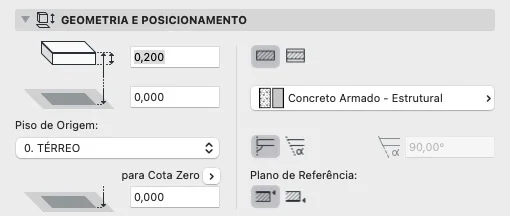
O nível é relativo ao pavimento em que se está trabalhando — assim como visto com a parede e com as definições de piso:
- No pavimento térreo, o nível zero da laje corresponde à cota zero do projeto.
- No primeiro pavimento, o nível zero da laje corresponde automaticamente ao nível daquele pavimento em relação à cota zero (ex.: nível 3).
Tipo de laje
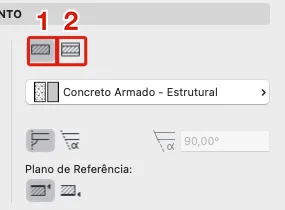
- Básica: opção usada nesta etapa.
- Composta: composição de múltiplas camadas de material — assunto de aula futura.
Material de construção
Exemplo usado: concreto armado estrutural.
Ângulo das bordas
Por padrão, as bordas da laje são configuradas em 90 graus, mas é possível estabelecer um ângulo específico diferente, se necessário.
Plano de referência (direção de crescimento da espessura)
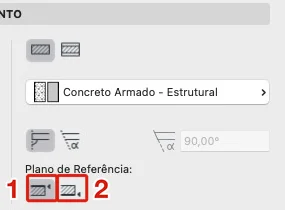
- Plano de referência no topo (padrão para lajes de piso): a partir do nível definido, a espessura da laje cresce para baixo.
- Plano de referência na base: a espessura cresce para cima a partir do nível definido — usado tipicamente em lajes de forro.
Como o foco é modelar lajes de piso, mantém-se o plano de referência no topo, com a espessura crescendo para baixo (ex.: 20 cm).
Aba de Planta e Corte
Permite configurar em quais pavimentos a laje é exibida:
- Apenas no piso de origem (opção usada por padrão neste estágio).
- No piso de origem + pavimento de cima.
- No piso de origem + pavimento de baixo.
- Personalizado: por exemplo, para mostrar a projeção de uma laje no piso de baixo, escolha Personalizado e, em Mostrar projeção em, 1 piso abaixo.
(Esse detalhamento será explorado em profundidade em aula futura.)
Também ficam disponíveis, na mesma aba:
- Estilo e caneta da linha de corte.
- Estilo e caneta da linha em vista.
- Estilo e caneta da linha de projeção.
- Trama em vista (também chamada de hatch): representação 2D visível na face superior da laje. Por padrão, mantida como “trama vazia” com caneta branca (assunto detalhado em aula futura).
Superfícies no ambiente 3D (sobreposição)
Mesmo comportamento já visto na ferramenta de parede:
- Se as opções de sobreposição de superfície (topo, bordas, base) estiverem desabilitadas, o ambiente 3D exibe a representação do próprio material de construção definido (ex.: aparência de concreto armado estrutural).
- Habilitando a sobreposição em topo, bordas e base, é possível aplicar superfícies diferentes (ex.: todas brancas).
- O cadeado de sincronização funciona da mesma forma que na parede: habilitado, todas as faces recebem a mesma superfície ao alterar uma delas; desabilitado, cada face pode ter uma superfície independente.
Há também uma seção de “vegetal”, não detalhada nesta aula.
Métodos de geometria da laje
Assim como visto na ferramenta de parede:
Poligonal:
- Clicar em múltiplos pontos sucessivos para definir o contorno.
Backspace(Windows) /Delete(Mac): volta um passo (desfaz a última aresta) durante a modelagem.- Finalizar clicando novamente no ponto inicial, ou clicando duas vezes no último ponto.
Quadrado:
- Clicar e puxar; Dimensão 1 = X (digitar valor),
Tabpara ir à Dimensão 2 = Y (digitar valor),Enterpara confirmar (ex.:X,Tab,2 metros,Enter).
Quadrado rotacionado:
- Clicar em um ponto, digitar a primeira medida (ex.: 2 metros), pressionar
Apara o campo de ângulo e digitar o valor (ex.: 35°),Enter, depois puxar e inserir a segunda medida (ex.: 3 metros),Enter.
Visualizando no 3D
Após modelar a laje, F5 (Windows) ou F4 (Mac) abre o ambiente 3D para visualização do resultado.
Resumo das definições de laje
| Configuração | Opções |
|---|---|
| Espessura | Valor definido manualmente (ex.: 20 cm) |
| Nível | Relativo ao pavimento atual |
| Tipo | Básica / Composta |
| Ângulo das bordas | 90° (padrão) ou ângulo específico |
| Plano de referência | Topo (cresce para baixo — piso) / Base (cresce para cima — forro) |
| Exibição em planta/corte | Piso de origem / + acima / + abaixo |
| Superfícies (cadeado) | Habilitado = todas as faces iguais / Desabilitado = independentes |
Resumo dos métodos de geometria
| Método | Uso |
|---|---|
| Poligonal | Contorno livre por múltiplos cliques; Backspace/Delete desfaz último ponto |
| Quadrado | Dimensão 1 (X) → Tab → Dimensão 2 (Y) → Enter |
| Quadrado rotacionado | Medida → A (ângulo) → Enter → segunda medida → Enter |