Conceito: edifício virtual
Diferente do AutoCAD, onde se trabalha em um plano único e é comum desenhar várias plantas lado a lado, no ArchiCAD a modelagem é feita como um edifício virtual: cada pavimento é modelado exatamente em cima do outro (pavimento térreo → primeiro pavimento → segundo pavimento → cobertura, e assim por diante), respeitando a posição real no espaço.
Configurando as definições de piso
Local: menu Modelagem → Definições de Pisos.
Estrutura de níveis:
- O pavimento térreo geralmente começa no nível zero.
- Cada pavimento subsequente soma a altura definida entre andares (ex.: subindo 3 m a cada pavimento: nível 0 → nível 3 → nível 6 → nível 9…).
- É possível selecionar o pavimento de cobertura e inserir mais pavimentos para cima (modelando um prédio com mais andares).
- É possível selecionar o pavimento térreo e inserir mais pavimentos para baixo (modelando subsolos).
Colunas da tabela de definições de piso
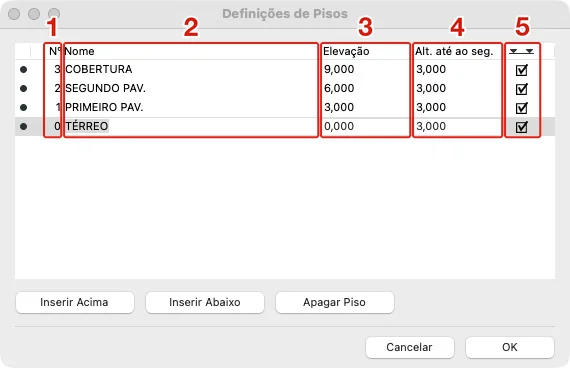
- Número do pavimento
- Nome do pavimento
- Nível do pavimento
- Medida (altura) entre pavimentos
- Mostrar ou não em cortes/vistas — geralmente deixada habilitada.
Ajuste automático de níveis
Ao alterar a altura entre pavimentos (ex.: de 3 m para 4 m), todos os demais pavimentos se ajustam automaticamente para manter a proporção — tanto para cima quanto para baixo (incluindo subsolos, caso a medida negativa também seja alterada).
Cuidado ao apagar pisos
Apagar um piso e confirmar com OK apaga permanentemente todos os elementos contidos naquele pavimento. Não há Ctrl + Z / desfazer para essa ação. Por isso, é fundamental ter cuidado especial com essa operação.
Quando configurar
As definições de piso costumam ser uma das primeiras configurações feitas no arquivo, antes de começar a modelar — é importante já ter uma ideia de quantos pavimentos o projeto terá. Ainda assim, essas definições podem ser alteradas posteriormente, inclusive criando novos pavimentos depois, sem problema.
Navegando entre pavimentos
Após confirmar as definições, todos os pavimentos criados aparecem no navegador (painel lateral). Clicar duas vezes sobre um pavimento o deixa em negrito, indicando que é o pavimento atualmente ativo/em edição.
É possível navegar de um piso para o outro por meio dos atalhos Ctrl + ↑ ou Ctrl + ↓ (windows) / Command + ↑ ou Command + ↓ .
Acesso rápido às definições de piso
Além de acessar pelo menu Modelagem, é possível:
- Clicar com o botão direito sobre a lista de pavimentos no navegador e escolher a opção de definições de piso.
- Usar o atalho
Ctrl + 7(Windows) ouCommand + 7(Mac).
Resumo
| Ação | Local / Atalho |
|---|---|
| Abrir definições de piso | Menu Modelagem → Definições de Pisos, ou Ctrl+7 / CMD+7, ou botão direito no navegador |
| Adicionar pavimentos acima | Selecionar o último pavimento (cobertura) e inserir novos |
| Adicionar pavimentos abaixo | Selecionar o pavimento térreo e inserir novos (subsolos) |
| Apagar pavimento | ⚠️ Ação irreversível — apaga todos os elementos contidos nele |
| Navegar entre pavimentos | Duplo clique no navegador lateral |