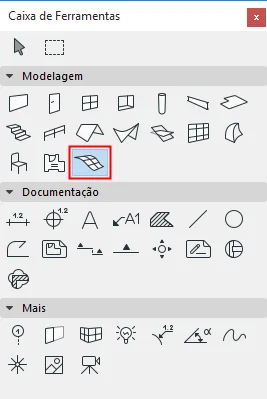
Ferramenta de Terreno = Ferramenta de Malha
No ArchiCAD, a ferramenta de terreno é também chamada de ferramenta de malha — os dois nomes se referem ao mesmo elemento.
Definições
Geometria e posicionamento
Ao entrar nas definições (duplo clique na ferramenta):
- Espessura do terreno, medida a partir do ponto mais baixo dele.
- Nível do ponto mais baixo, relativo ao pavimento atual (piso de origem) e à cota zero do projeto.
Métodos de construção
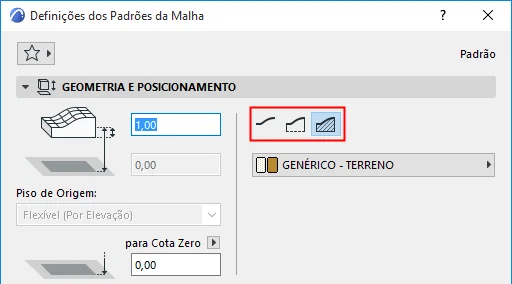
Três opções:
- Apenas a capa, sem espessura.
- Capa com espessura, sem preenchimento.
- Elemento inteiro com preenchimento — opção mais utilizada no dia a dia.
Material de construção
Configurável como “genérico terreno”, ou outra opção conforme necessidade.
Exibição em planta e corte
Mesma lógica já vista em lajes e coberturas: exibir apenas no piso de origem, piso de origem + acima, piso de origem + abaixo etc. Neste exemplo, mantém-se apenas no piso de origem.
Linhas e trama
- Caneta e estilo da linha de corte.
- Caneta e estilo da linha em vista.
- Caneta das arestas.
- Trama em vista (hatch): representação 2D no topo do terreno, com caneta própria para a trama e para o fundo — lógica semelhante à já vista em lajes.
Superfícies (sobreposição)
Mesmo padrão de topo/bordas/base com opção de vínculo (cadeado), já visto em outras ferramentas. Exemplo usado: superfície de grama (marrom ou verde).
Modelagem
Métodos de geometria

Muito semelhantes aos já vistos na ferramenta de laje:
- Poligonal: clicar em múltiplos pontos, finalizar retornando ao ponto inicial ou clicando novamente no último ponto.
- Retangular: clicar e abrir; digitar Dimensão 1,
Tab, Dimensão 2,Enter. - Retangular rotacionado: clicar em dois pontos e abrir uma medida (ex.: 12, Enter).
- Grid (opção menos comum): ao definir dimensões (ex.: 10 × 12), surge uma janela para configurar o número de divisões, tanto na vertical quanto na horizontal — cria uma malha de pontos que podem ser elevados individualmente. Pouco usada porque, no caso de terrenos, normalmente se trabalha com curvas de nível.
Visualizando no 3D
F5 (Windows) / F4 (Mac) exibe o terreno modelado.
Para dar relevo ao terreno a partir de curvas de nível, veja Terreno com curvas de nível, na seção Modelagem avançada.