Acessando a paleta flutuante
Ao selecionar uma parede e clicar sobre um vértice, surge uma paleta flutuante com diversas opções de edição.
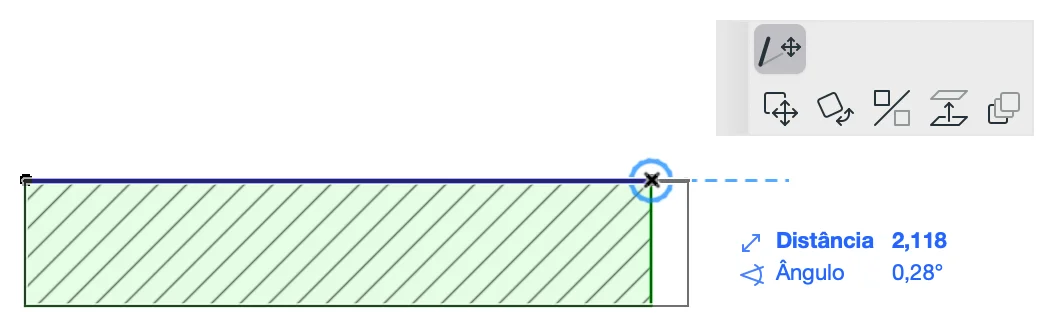
Opções disponíveis a partir do vértice
Alongar
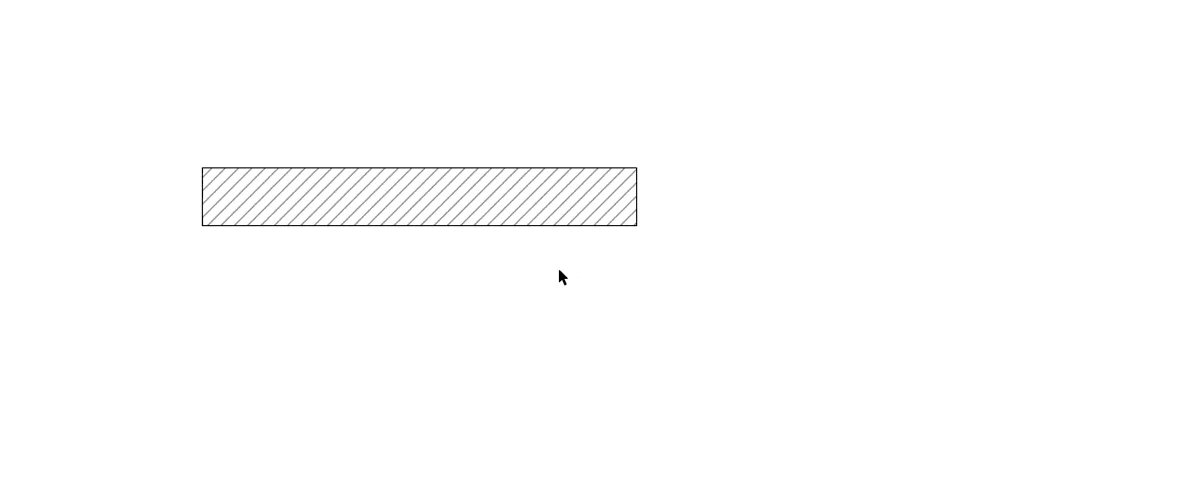
Usando Shift + R: a medida digitada é acrescentada ou reduzida em relação ao comprimento atual.
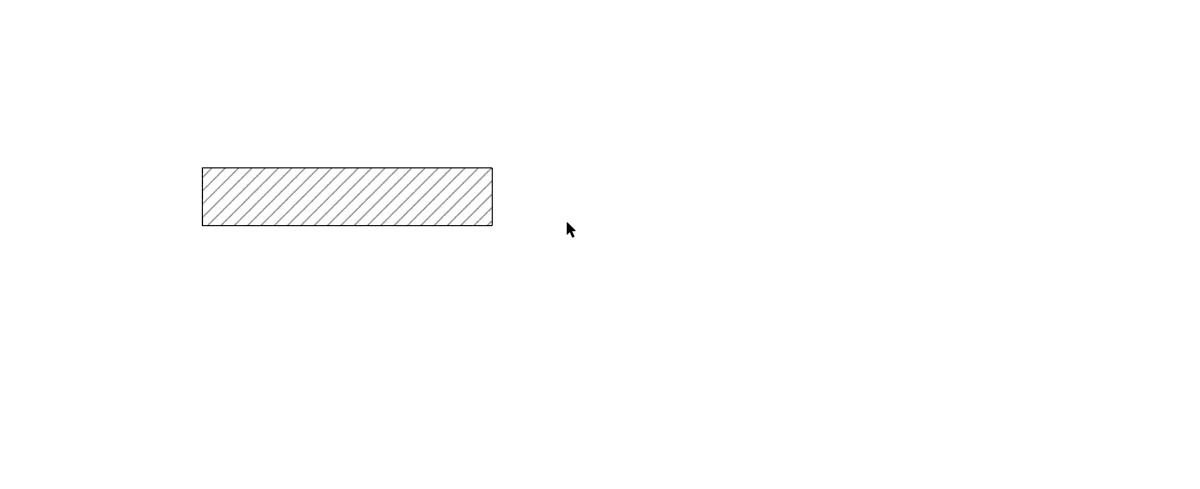
Clicando e mantendo o cursor no mesmo lugar e digitando a medida: o valor digitado passa a ser o comprimento total da parede.
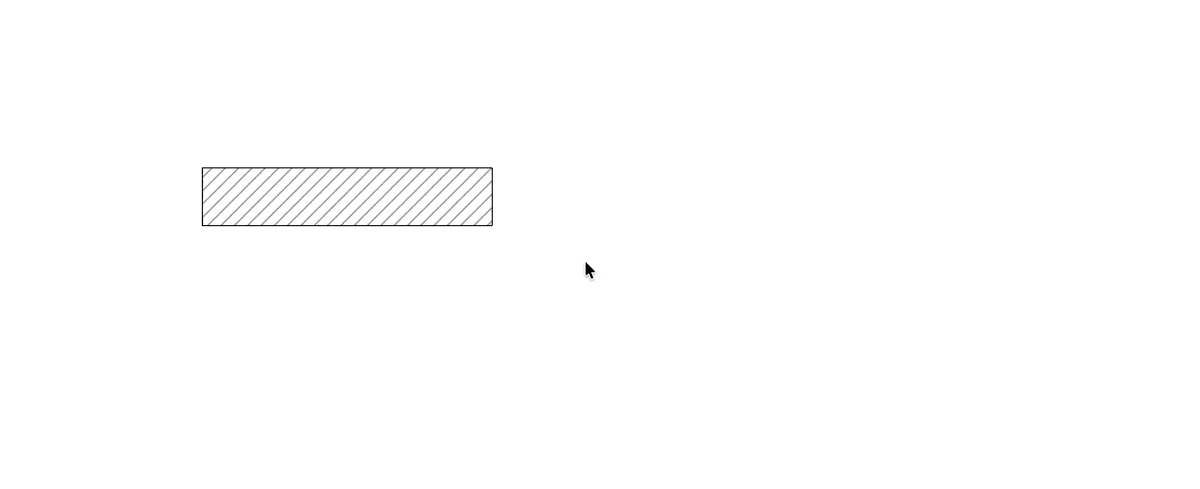
Mover
Arrasta a parede inteira na direção apontada, usando Shift + R para definir a distância do deslocamento.
Rotacionar
Abre um transferidor: clica-se em um ponto para definir uma aresta de base e informa-se o ângulo de rotação.
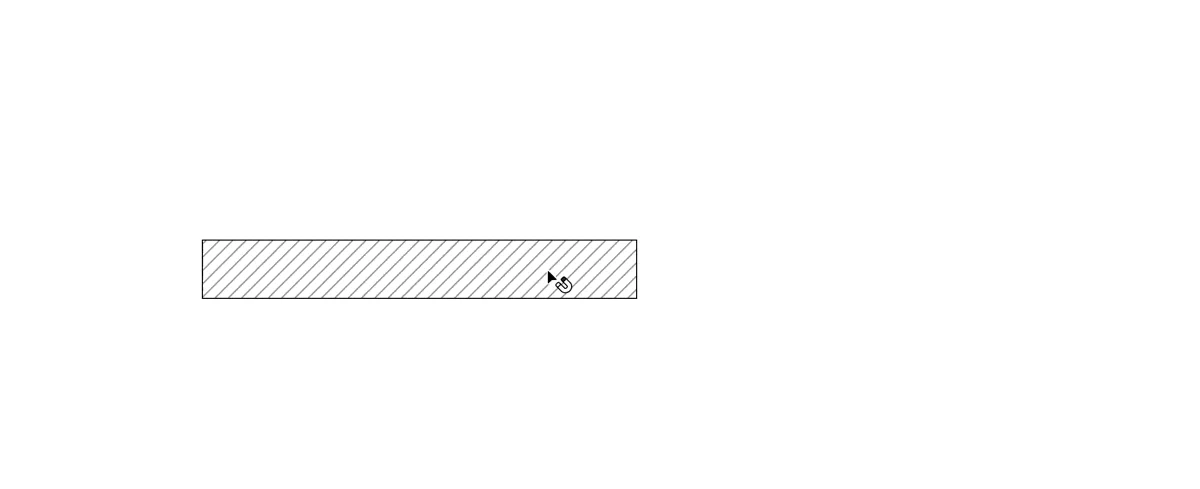
Espelhar
Espelha a parede em relação a um eixo definido por clique.
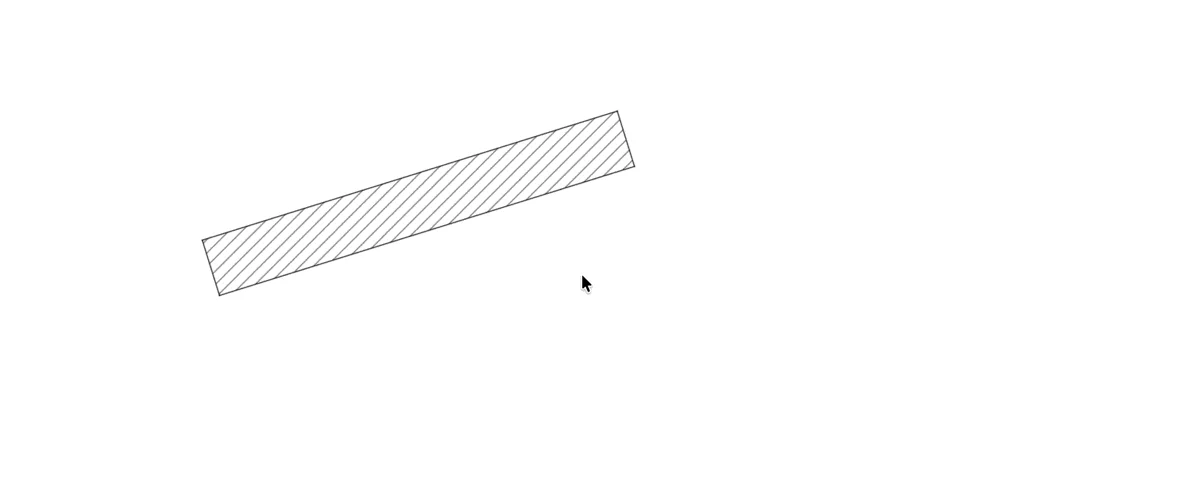
Elevar
Desloca a parede verticalmente no eixo Z, visível apenas no 3D.
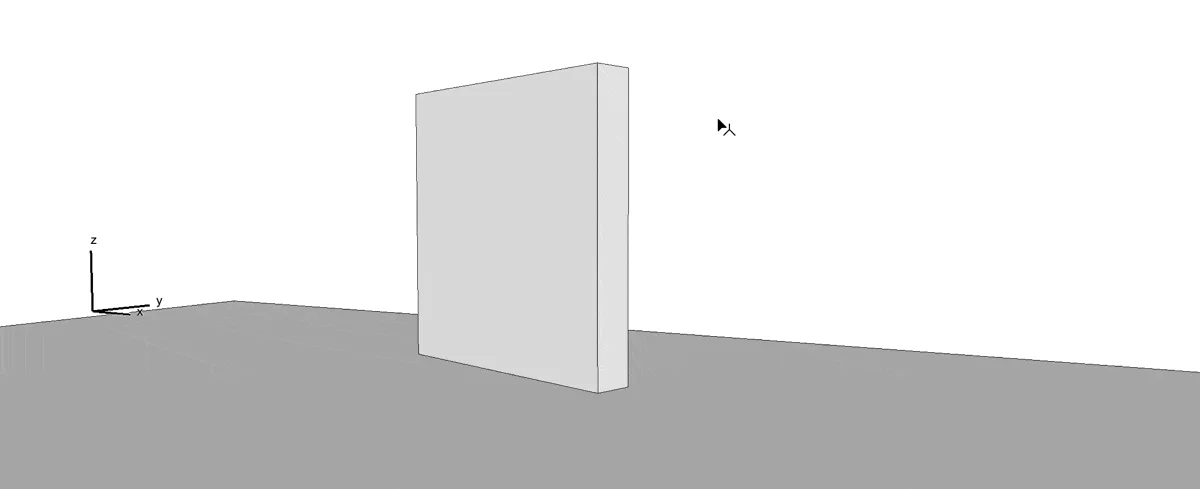
Multiplicar
Abre opções de cópia: incrementar e desdobrar, incrementar, desdobrar, distribuir e distribuir menos.
Opções disponíveis a partir da aresta (linha de referência)
Ao clicar na aresta, aparecem mover, rotacionar, espelhar, elevar e multiplicar, além de opções específicas:
Inserir novo vértice
Quebra a parede em duas partes no ponto clicado.
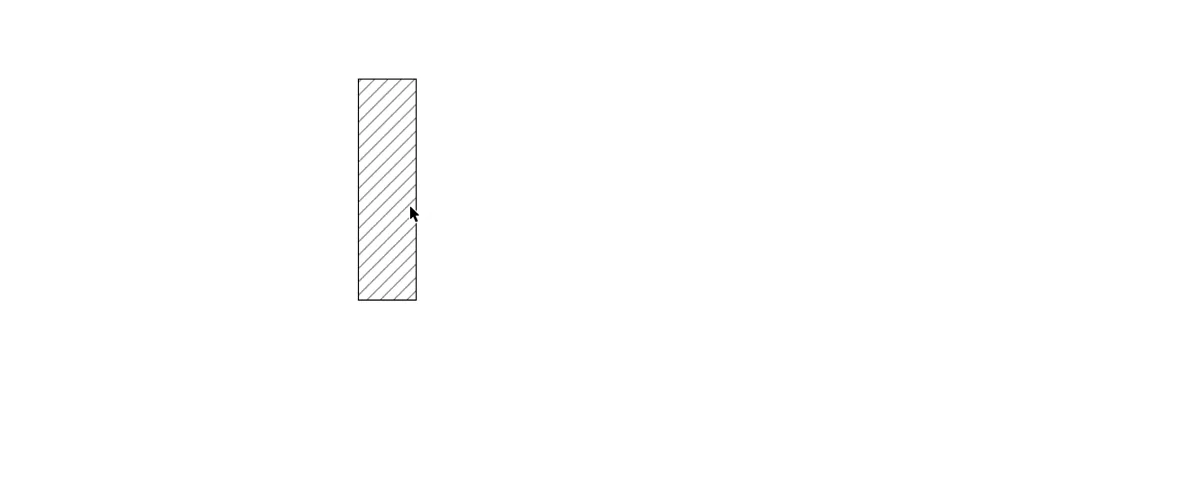
Bolear (arredondar canto)
Cria arco de concordância entre segmentos, definindo o raio.
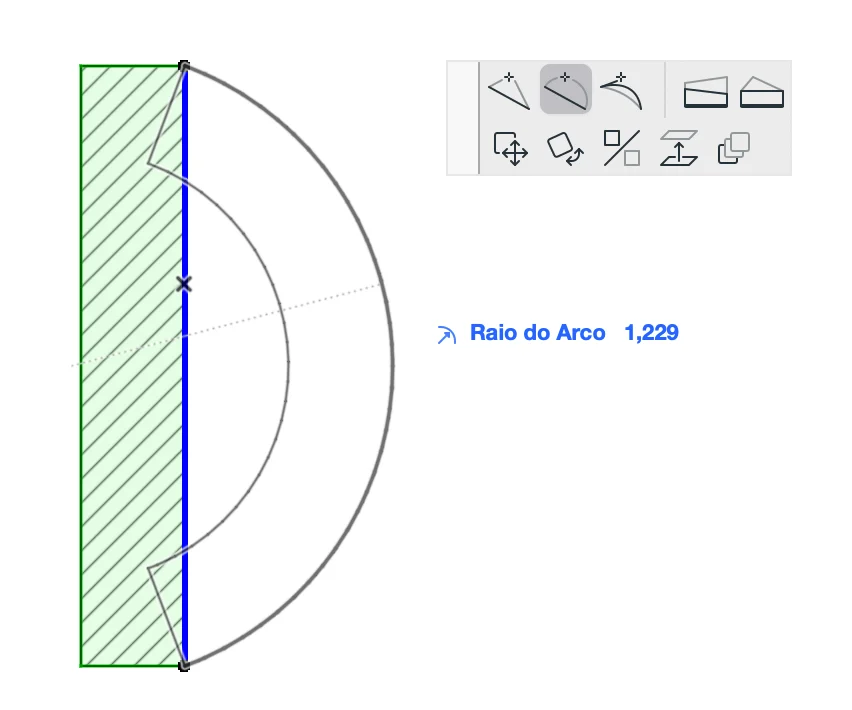
Bolear a partir de uma tangente
Cria curva de concordância seguindo uma direção tangente definida.
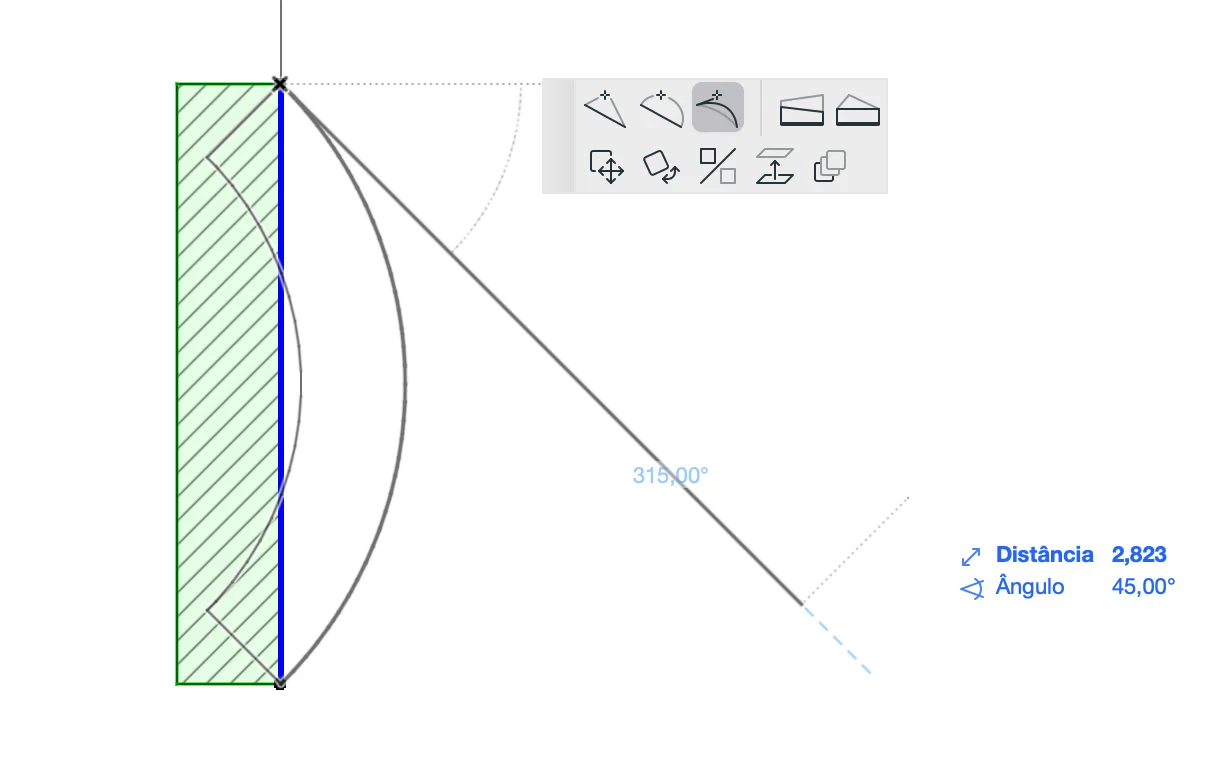
Espessura variável
Transforma a parede para que comece com uma espessura e termine com outra.
Cortar com espessuras diferentes
Corta a parede em duas partes, com espessuras configuráveis.
Resumo — Opções da paleta flutuante
| Ponto de clique | Opções disponíveis |
|---|---|
| Vértice | Alongar, Mover, Rotacionar, Espelhar, Elevar, Multiplicar |
| Aresta | Mover, Rotacionar, Espelhar, Elevar, Multiplicar, Inserir novo vértice, Bolear, Espessura variável, Cortar com espessuras diferentes |