Abrindo o ArchiCAD
Ao clicar para iniciar o ArchiCAD, surge a janela “Iniciar”, com a primeira opção sendo criar um novo projeto. Sempre que um novo projeto é criado, ele é baseado em um template.
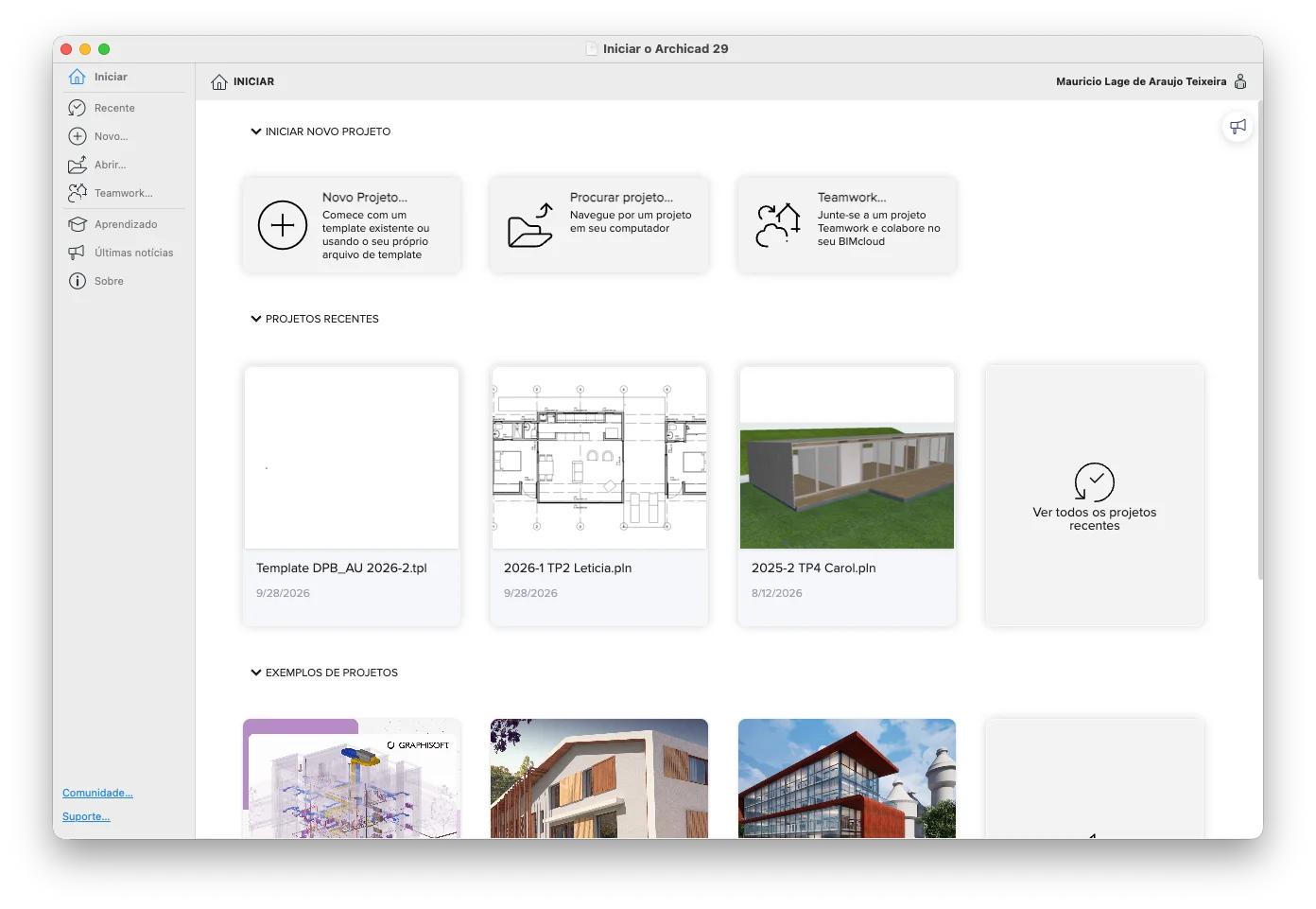
Opções de abertura de arquivo
Além de criar um novo projeto, também é possível:
- Procurar projeto: localizar e abrir um arquivo salvo em uma pasta do computador.
- Logar em arquivo Teamwork: arquivo hospedado em servidor, permitindo que várias pessoas trabalhem simultaneamente no mesmo arquivo.
Projetos de exemplo
Na parte inferior da janela ficam disponíveis diversos projetos de exemplo, disponibilizados gratuitamente pela Graphisoft para consulta. Eles permitem navegar pelo modelo 3D e explorar toda a documentação do projeto.
Arquivos recentes
Nessa mesma área inferior ficam hospedados os arquivos recentes. Assim, da próxima vez que o ArchiCAD for aberto, ao invés de usar “procurar projeto” e navegar até a pasta, basta clicar duas vezes no arquivo recente para abri-lo mais rápidamente.
Todas essas opções (criar novo, procurar projeto existente, abrir Teamwork ou abrir recente) também estão disponíveis nos ícones laterais — que replicam exatamente as mesmas funções.
Menu de aprendizado
No menu de aprendizado há dicas para iniciantes e avançados, com opção de “ver online” que leva à área de aprendizado da Graphisoft. Há também a opção “últimas notícias”, com links para o blog da Graphisoft, e a opção “sobre”, que mostra a versão do ArchiCAD em uso (no caso, ArchiCAD 29, versão brasileira full).
Criando o projeto do zero
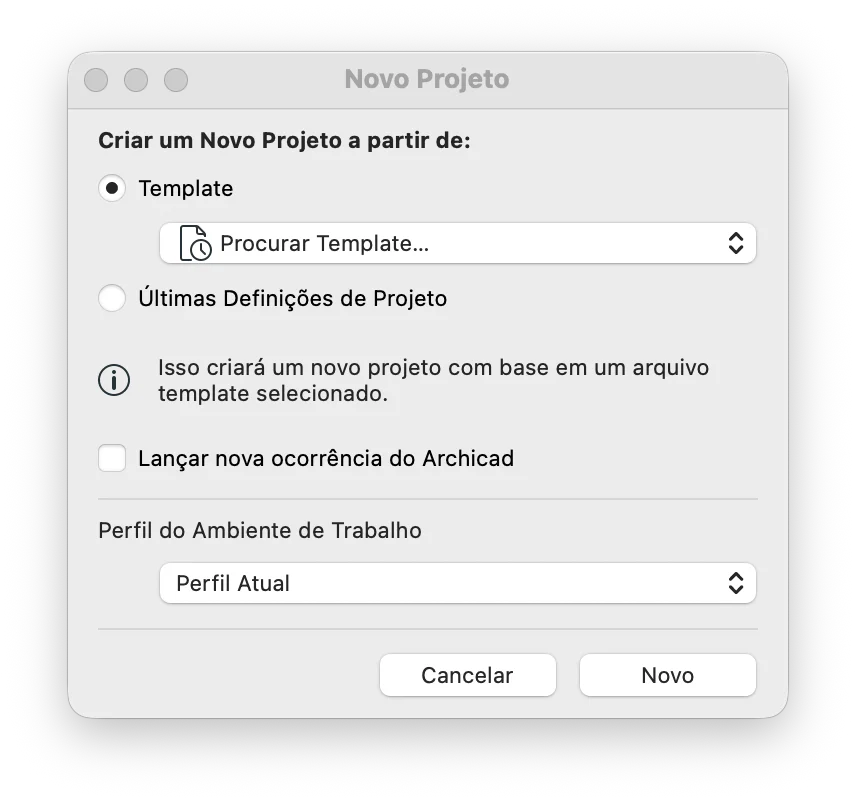
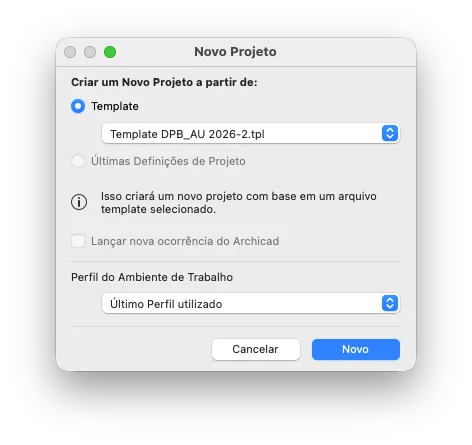
Ao clicar em “novo projeto”, o sistema pede a escolha de um template. Há dois disponíveis:
- AC29Template: template internacional, apenas traduzido para o português.
- ArchiCAD 29 (Padrão): template padrão brasileiro, adaptado às normas e padrões locais — inclui materiais de construção do padrão brasileiro, composições de materiais usuais, favoritos e normas da NBR.
Para as atividades iniciais do curso, será usada uma versão adaptada do template brasileiro (ArchiCAD 29 Padrão), disponível no link a seguir:
Template DPB_AU 2026-2.tpl.zip
Uma vez baixado para uma pasta no computador, pode ser utilizado abrindo o arquivo diretamente ou, na janela de seleção de template, acessar “procurar template”.