Desfazendo os cortes da aula anterior
Para reverter os cortes feitos na aula anterior (cobertura de uma água): selecionar a parede, clicar com o botão direito → Conectar → “Apagar todas as conexões”. Em seguida, usar Ctrl + T (Windows) / Command + T (Mac) para reabrir as definições da parede e restaurar a altura original (ex.: 2,80 m).
Replicando a configuração de uma cobertura existente
Para garantir que uma nova cobertura tenha exatamente as mesmas definições de uma já existente: usar Alt (captar parâmetro, como visto em aula anterior) clicando sobre a cobertura de referência antes de criar a nova.
Criando a segunda água (duas estratégias)
Estratégia 1 — modelar manualmente:
Usar a ferramenta de cobertura normalmente do outro lado, repetindo o processo já visto (clicar nos pontos, definir o lado de crescimento, finalizar a geometria).
Estratégia 2 — espelhar cópia:
Selecionar a cobertura já criada e usar Ctrl+M + Ctrl (Windows) ou CMD+M + Option/Alt (Mac) para espelhar uma cópia a partir do ponto central — criando a segunda água automaticamente como espelho da primeira.
Cortando as paredes pela cobertura (atalho alternativo)
Além da opção já vista (botão direito → Conectar → Cortar elementos pela cobertura), existe um atalho direto:
- Aumentar a altura das paredes (com “Suspender Grupos” desabilitado,
Ctrl + T/CMD + T) para um valor que ultrapasse as coberturas (ex.: 5 m). - Selecionar a cobertura, manter pressionado
Ctrl(Windows) ouCommand(Mac), e clicar no ponto de cima da parede a ser cortada. - Repetir o processo para as demais paredes/coberturas, sempre selecionando a cobertura correspondente antes de clicar com Ctrl/Command sobre o trecho a cortar.
Edição da cobertura (semelhante às lajes)
Como a cobertura é, na prática, uma laje inclinada, as opções de edição pela paleta flutuante são muito parecidas com as já vistas em lajes:
Pela aresta — criando beiral:
Clicar na aresta e usar a opção “Afastar aresta”, puxando na direção desejada e digitando a medida diretamente (sem necessidade de Shift ou R, pois a direção já está travada) — ex.: 1 metro. Esse processo pode ser repetido em cada lado/aresta da cobertura para criar o beiral completo. Ao repetir o processo em outra ponta, é possível trazer o cursor até a extremidade já criada e clicar para alinhar o beiral.
Pelo vértice:
As mesmas opções de edição já vistas nas lajes estão disponíveis (arrastar, rotacionar, espelhar, elevar, multiplicar, bolear/chanfrar, afastar arestas etc.), com duas diferenças específicas da cobertura:
- Opção para alterar a espessura da cobertura.
- Opção para alterar o ângulo de inclinação.
Todas as demais opções seguem exatamente a mesma lógica já explicada na aula específica sobre edição de lajes.
Ferramenta de Claraboia
Localizada na aba Modelagem. Ao clicar duas vezes, abre a biblioteca de claraboias carregada, com modelos como: cúpula retangular, painel, piramidal, pivô, poligonal, redonda, entre outros.
Definições básicas (mesma lógica intuitiva já vista em portas/janelas):
- Largura e comprimento.
- Representação em planta, em vista, no 3D e figura simbólica.
- Altura da claraboia até a face da cobertura.
- Superfícies, revestimento (habilitável ou não), caneta de representação em 2D — assim como portas e janelas, as claraboias fazem parte do grupo de aberturas (representadas em laranja).
Nível de detalhe:
Mesma lógica das portas e janelas: pode ser configurado por OVM (varia conforme a opção de visualização ativa) ou de forma fixa (completo, simplificado ou esquemático, sempre igual). No exemplo da aula, mantém-se “por OVM”.
⚠️ Restrição importante da ferramenta de Claraboia
A ferramenta de claraboia só pode ser inserida em coberturas — assim como portas e janelas exigem uma parede, a claraboia (via ferramenta) exige uma cobertura. Não é possível inseri-la solta no espaço com essa ferramenta.
Inserção: basta clicar sobre a cobertura para inserir a claraboia, podendo reposicioná-la depois. No ambiente 3D, o furo correspondente já é criado automaticamente na cobertura.
Visualizando o resultado:
- Usar retângulo de seleção espesso (para pegar múltiplos pavimentos) +
F5/F4. - Ou usar os cortes 3D (ícones de tesourinha nas laterais da janela do projeto): clicar e puxar para definir a área de corte, e clicar para finalizar.
Objetos de Claraboia (alternativa para lajes)
No Brasil, claraboias em telhados inclinados são pouco comuns — é mais frequente inserir claraboias em lajes. Para esse caso, existe um objeto de claraboia (diferente da ferramenta):
- Localizado na biblioteca, dentro da pasta “Janelas”.
- Os modelos disponíveis são praticamente os mesmos usados na ferramenta de claraboia.
- Diferença fundamental: objetos de claraboia podem ser inseridos soltos no espaço (ex.: sobre uma laje), enquanto a ferramenta de claraboia depende exclusivamente de uma cobertura.
Cobertura Multi-Águas (multiplanos)
Desfazendo cortes feitos com “Ctrl + clique”:
Quando o corte foi feito pela variante do atalho (Ctrl/Command + clique na cobertura), a opção “Apagar todas as conexões” não funciona para desfazer. Nesse caso, é necessário usar especificamente a opção “Desfazer todos os cortes”.
Opção adicional: “Cortar pela cobertura de plano único”
Alternativa à opção “Cortar elementos pela cobertura” (usada quando a cobertura é de um único plano/água):
- Selecionar a parede/elemento e escolher “Cortar pela cobertura de plano único”.
- Uma janela pergunta se o corte deve remover o topo ou a base do elemento.
- Escolher a opção desejada (no exemplo, corta-se o topo).
Preparando o exercício de múltiplas águas:
- Restaurar a altura original das paredes (2,80 m) e remover as coberturas de teste.
- Usar Alt (captar parâmetro) para reaproveitar a configuração de uma parede existente e criar novas paredes formando o contorno desejado do projeto (ex.: formando uma planta simbólica em L ou outro formato).
- Usar “Suspender Grupos” (mantendo
Ctrl/Commandpressionado, cursor em forma de tesourinha) para cortar/remover trechos de parede que não são necessários, deletando o excesso. - Usar rastreamento e referência (botão direito no pavimento térreo → mostrar como rastreamento) para visualizar o contorno de paredes ao trabalhar no pavimento superior.
Configurando a cobertura multi-águas:
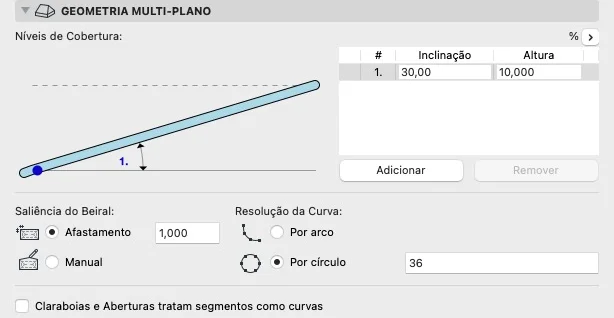
- Nas definições da cobertura, selecionar a opção “Multi-águas” (segunda opção, em vez de “uma única água”).
- Surge uma nova seção: “Geometria multiplano”, que já inclui a medida do beiral configurável diretamente ali (ex.: 1 metro).
- Confirmar com OK.
Criando a cobertura automaticamente com a vara mágica:
Com a ferramenta de cobertura ativa e a vara mágica habilitada (tecla Espaço, mantida pressionada), clicar na parte interna do contorno de paredes — o ArchiCAD gera automaticamente toda a geometria multiplano da cobertura, já incluindo o beiral configurado nas definições.
Resumo
| Recurso | Função |
|---|---|
Alt (captar parâmetro) | Replica as definições de uma cobertura existente para a próxima |
Ctrl + M • Ctrl/Option | Espelha uma cópia da cobertura (ex.: criar a segunda água) |
Ctrl/Command • clique na cobertura | Corta elementos pelo topo/base da cobertura (atalho direto) |
| Afastar aresta | Cria beiral na cobertura (mesma lógica das lajes) |
| Claraboia (ferramenta) | Só pode ser inserida em coberturas |
| Claraboia (objeto, pasta "Janelas") | Pode ser inserida solta no espaço (ex.: em lajes) |
| Cortar pela cobertura de plano único | Alternativa para coberturas de uma única água; pergunta se corta topo ou base |
Multi-águas + vara mágica (Espaço) | Gera automaticamente toda a geometria multiplano ao clicar dentro do contorno de paredes |