Acessando a biblioteca de janelas
Clicar duas vezes no ícone da janela abre a biblioteca carregada correspondente. As janelas estão organizadas em pastas: janelas básicas, de correr, cunhal e marquises, guilhotinas, especiais, históricas, vitrines de loja, vãos, entre outras. O processo de configuração é muito semelhante ao já visto com as portas.
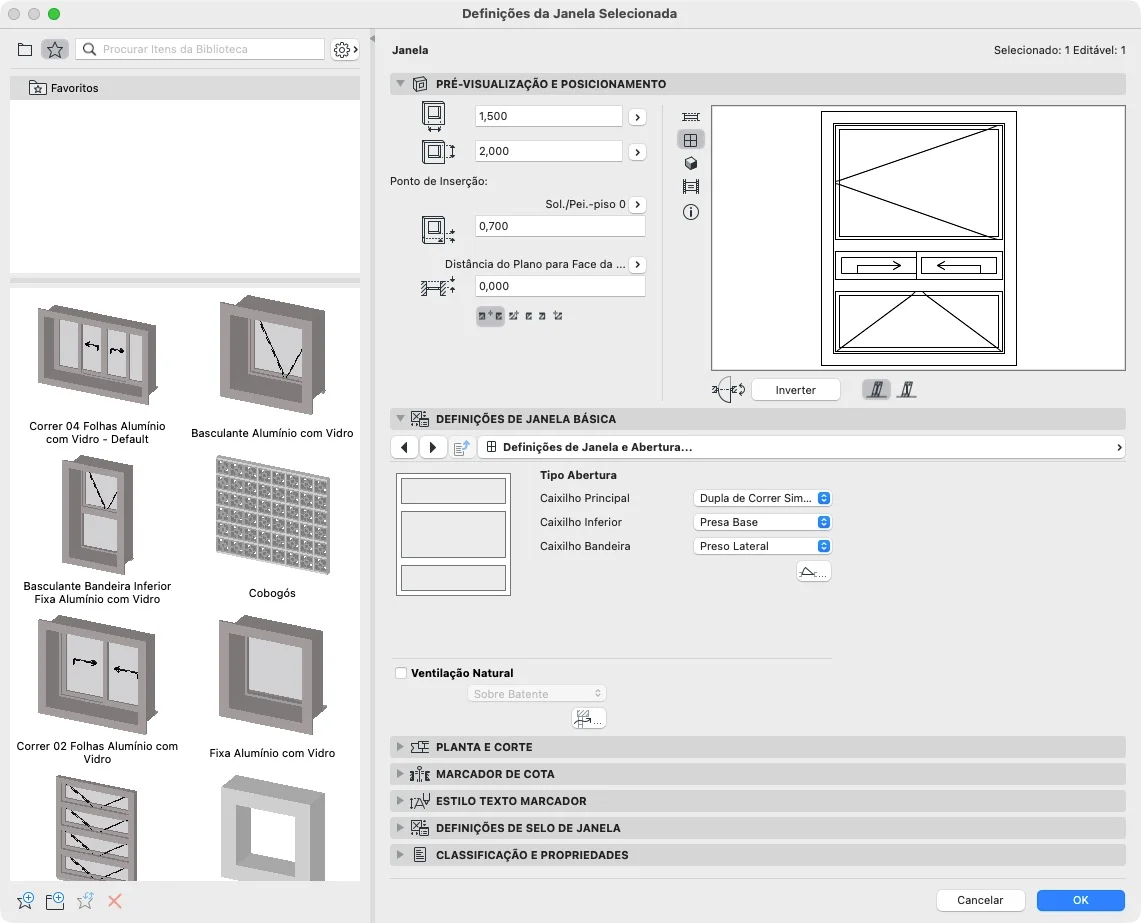
Medidas básicas
Ao selecionar um objeto (ex.: janela simples, dentro de “janela básica”):
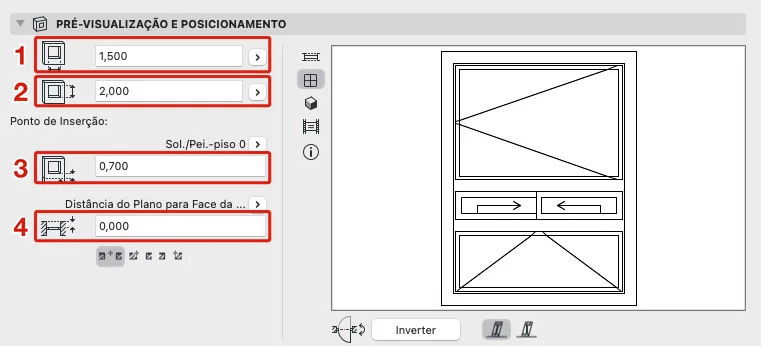
- Largura
- Altura
- Peitoril (altura da base da janela em relação ao piso)
- Distância do plano distante: afastamento da folha da janela em relação à face da parede.
Visualizações disponíveis
Representação em planta, em vista, no ambiente 3D e a figura simbólica do objeto — mesma lógica já vista nas portas.
Dimensões detalhadas (vão, requadro, unidade)
Assim como nas portas, o ArchiCAD usa uma legenda numerada com desenho auxiliar indicando dimensão do vão, do requadro, da unidade etc.
Painéis (caixilhos) e bandeiras
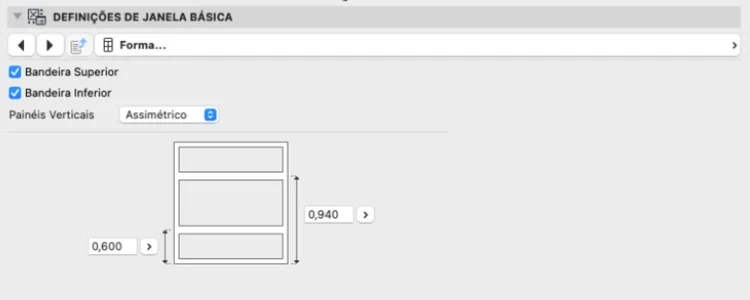
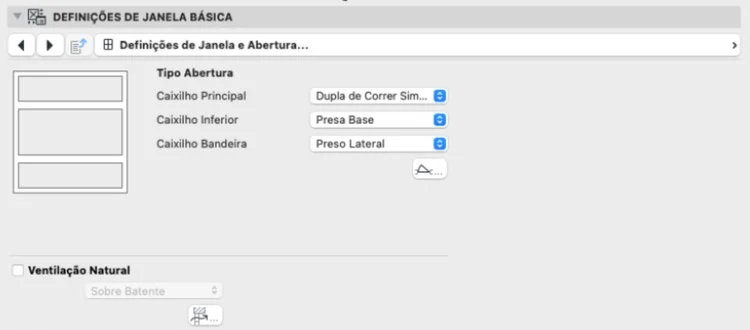
É possível habilitar bandeira superior e bandeira inferior, criando até três painéis independentes (bandeira superior, caixilho principal, bandeira/caixilho inferior). Exemplo usado na aula: altura total de 2 m, largura de 1,50 m.
Tipo de abertura de cada painel
Cada um dos três painéis (caixilho principal, caixilho inferior, bandeira superior) pode ter seu próprio tipo de abertura configurado individualmente, com opções como:
- Dupla de correr simétrica.
- Vidro fixo.
- Abertura presa na lateral, na base ou no topo.
- Caixilho duplo de correr, entre outras.
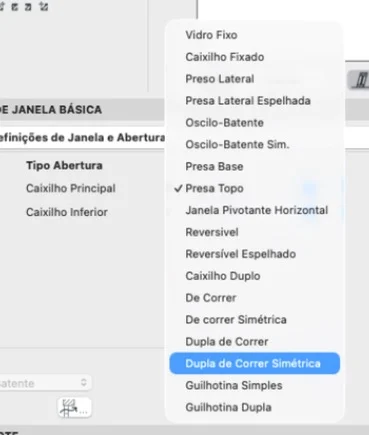
No exemplo da aula: caixilho principal com dupla de correr simétrica, caixilho inferior com abertura presa na base, e bandeira (superior) com abertura presa na lateral.
Detalhes construtivos adicionais
Outras abas permitem configurar:
- Medida do “dentinho” de encaixe.
- Espessura do requadro (externo e interno).
- Espessura da folha e do vidro.
Espessura dos batentes
Assim como nas portas, existe a opção de largura uniforme do batente — habilitada, qualquer alteração se replica automaticamente para os demais lados.
Grelha HV e caixilho ventilado
É possível configurar, para cada caixilho (principal, inferior, bandeira):
- Grelha HV (mesmo recurso usado nas portas para criar padrões tipo muxarabi).
- Caixilho ventilado: útil para ventilação permanente.
- Painel sólido, ou simplesmente sem grelha (opção usada no exemplo da aula).
Maçanetas e ventilação
- Maçanetas da janela podem ser habilitadas ou desabilitadas (desabilitadas no exemplo, para simplificar).
- Também há opção de ventilação acima da janela, semelhante à das portas.
Ângulo de abertura (2D independente do 3D)
Assim como visto com as portas, a abertura da janela no ambiente 3D não interfere na representação simbólica em 2D. É possível configurar ângulos específicos para o caixilho inferior e para a bandeira (ex.: 45°, 60°) diretamente nas definições, ou posteriormente pelo ambiente 3D.
Superfícies
Mesma lógica das portas: opção de superfícies uniformes, que ao ser habilitada, aplica a mesma superfície escolhida (ex.: branca) a todos os elementos da janela simultaneamente.
Requadro, fechamento e recortes
Outras abas trazem opções específicas de requadro, afastamento, tipo de fechamento, recorte na parede e o arco superior (elemento decorativo, pouco usado no contexto brasileiro) — mesma lógica já vista nas portas.
Guarnições, soleiras e quebra-sol
- Guarnições externas e internas: podem ser habilitadas com diversas opções específicas de ângulo e detalhamento — desabilitadas no exemplo da aula.
- Soleiras: também configuráveis, com opções específicas de peitoril e detalhes — desabilitadas no exemplo.
- Quebra-sol e cantos personalizados: opções adicionais de customização, não utilizadas nesta aula.
Canetas
As janelas, assim como as portas, pertencem à coluna 3 do sistema de canetas do ArchiCAD (coluna específica para aberturas). O ArchiCAD já vem com essas canetas pré-configuradas nos elementos.
OVM (Opções de Visualização do Modelo) e nível de detalhe
Mesma lógica já vista nas portas:
- Por OVM: a representação (mais completa/detalhada ou mais simplificada/esquemática) muda de acordo com a OVM ativa, tanto no 2D quanto no 3D.
- Fixa: a representação é sempre a mesma, independentemente da OVM escolhida.
No exemplo da aula, mantém-se a opção “Por OVM”.
Marcador de cota
Assim como nas portas, o marcador de janela costuma exibir um ID (ex.: J01, J02), vinculado a uma planilha/tabela com as especificações da esquadria (largura, altura, peitoril etc.). É possível configurar o estilo do marcador (texto, caneta, simbologia). No exemplo da aula, mantém-se a opção “sem marcador”, para simplificar.
Inserindo a janela no projeto
- Assim como as portas, é possível escolher o ponto de inserção: pelo meio, por uma lateral ou pela outra.
- Aproximar a janela de uma parede existente — o “solzinho” indica novamente a face externa.
- Clicar para posicionar; são apresentadas 4 opções de abertura (direção), e um segundo clique confirma a inserção.
F5(Windows) /F4(Mac): visualiza a janela inserida no ambiente 3D.
Editando a janela inserida
Ao selecionar a janela, ficam disponíveis na barra superior:
- Largura, altura, peitoril — editáveis diretamente (ex.: reduzir peitoril para 50 cm).
Pelos vértices (pontos rosas):
- É possível clicar em qualquer vértice rosa e ajustar a medida correspondente (ex.: alinhar a altura ao vértice da parede, ajustar peitoril para 50 cm, ajustar altura para 1,70 m).
- Ângulo de abertura: clicar no vértice de abertura e digitar o ângulo desejado (ex.: 30°, ou
0para deixar fechada). - Janelas de correr: clicar no vértice e “puxar” para o lado para simular a abertura da folha deslizante (em vez de girar um ângulo).
- Ajustes de largura feitos com a janela inserida “pelo meio” se expandem simetricamente para os dois lados (ex.: aumentar de 1,20 m para 1,60 m distribui o acréscimo igualmente).
Inverter: assim como nas portas, é possível inverter o lado/direção da folha usando a opção correspondente na barra superior.
Operações padrão pelos vértices: Ctrl + D (arrastar), Ctrl + E (rotacionar), Ctrl + M (espelhar), Ctrl + 9 (elevar), Ctrl + U (multiplicar) — mesma lógica já vista em paredes, lajes e portas. Mover vértice, por outro lado, não tem atalho de teclado — é necessário clicar diretamente no ponto e arrastar/digitar a medida.
Opção “Usar vão”
Clicando na setinha ao lado das opções da janela, existe a alternativa “Usar vão”, que transforma a janela em uma abertura simples (sem os elementos de caixilho/esquadria) — mantendo, no entanto, todas as demais funções de edição disponíveis (arrastar, rotacionar, espelhar etc.) exatamente como antes.
Resumo — Semelhanças e diferenças entre porta e janela
| Aspecto | Porta | Janela |
|---|---|---|
| Biblioteca vinculada | Sim | Sim |
Ponto de inserção (G) | Sim | Sim (pelo meio ou lateral) |
| Configuração de painéis/caixilhos | Uma folha (ou variações) | Até 3 painéis (bandeira sup./principal/bandeira inf.), cada um com abertura própria |
| Grelha HV (muxarabi) | Sim | Sim |
| Superfície uniforme | Sim | Sim |
| Ângulo de abertura 2D/3D independentes | Sim | Sim |
| Marcador | P01, P02... | J01, J02... |
| Coluna de canetas | 3 (aberturas) | 3 (aberturas) |
| OVM / nível de detalhe | Por OVM ou Fixo | Por OVM ou Fixo |
| Opção "Usar vão" | — | Transforma em abertura simples, mantendo edições |