O que é
A superfície é o atributo que define a aparência de um elemento no 3D e nas renderizações: cor, exposição à luz (brilho, transparência, reflexão), trama em vista e textura (imagem aplicada sobre a face).
Nos elementos construtivos (parede, laje, pilar, viga, cobertura), a superfície vem do Material de Construção: cada material de construção tem uma superfície associada. Por isso, ao trocar o material de uma parede, o 3D também muda. Objetos GDL (mobiliário, portas, janelas) não usam material de construção; suas superfícies ficam nos parâmetros do próprio objeto.
Acessando o diálogo
Opções → Atributos do Elemento → Superfícies, ou o ícone de Superfícies na barra de ferramentas Atributos (Janelas → Barras de Ferramentas → Atributos).
O diálogo Superfícies
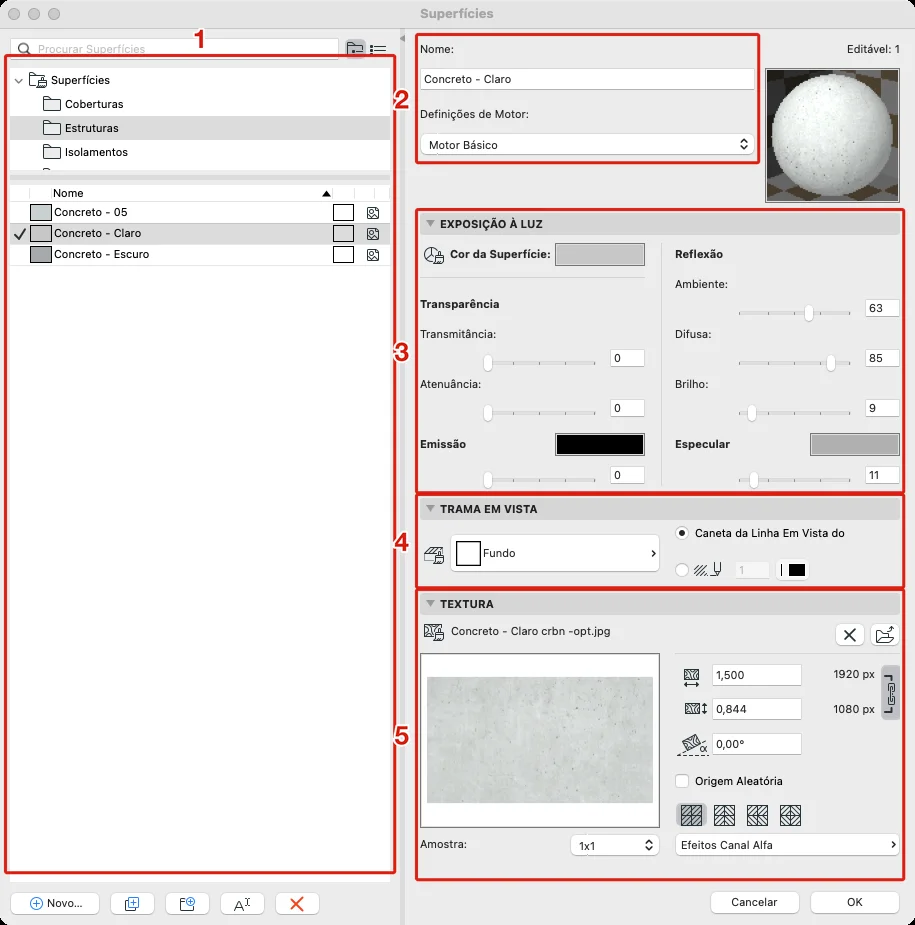
- Lista de superfícies do projeto, em pastas ou em lista, com campo de busca. As superfícies usadas pelos elementos selecionados aparecem marcadas com um visto, em verde. Ícones indicam quais têm trama em vista e textura; o ícone de textura em vermelho indica arquivo de imagem faltando. Passar o mouse sobre uma superfície mostra mais informações. À direita ficam as definições da superfície selecionada, e a pré-visualização (esfera) acompanha as mudanças.
- Nome e Definições de Motor: cada superfície guarda definições separadas para o Motor Básico e para o Cineware/Redshift. Alterar a superfície em um motor não muda o outro. Os painéis abaixo mudam conforme o motor escolhido.
- Exposição à luz (Motor Básico):
- Cor da Superfície: duplo clique no campo de cor para escolher (RGB ou HSL).
- Transparência: Transmitância (quanto de luz atravessa; vidro fica no topo da escala) e Atenuância (como a transparência diminui à medida que a face se inclina em relação à visão).
- Emissão: luz emitida pela própria superfície. Emissão de cor branca faz a superfície não receber sombras.
- Reflexão: Ambiente, Difusa (superfícies ásperas, refletem a cor da superfície) e Brilho.
- Especular: reflexo direcional da cor da luz. Superfícies duras e lisas ficam perto de 100%.
- Trama em vista: trama vetorial desenhada sobre a face nas vistas 3D (ex.: juntas de tijolo ou de piso). Aparece com o Motor Vetorial e a opção Trama Vetorial ativa em Visualização → Opções de Visualização 3D → Estilos 3D. Não afeta as renderizações.
- Textura: imagem aplicada sobre a face (ver abaixo).
Textura
No painel Textura:
- Procurar: escolhe o arquivo de imagem. Só aparecem imagens das bibliotecas do projeto (por isso, uma foto nova precisa estar na Biblioteca Interna ou em uma biblioteca vinculada). Remover Imagem desvincula a textura.
- Tamanho horizontal e vertical: quanto a imagem mede no modelo (ex.: uma foto de piso que corresponde a 1,50 × 0,84 m). Manter Proporção Original prende as duas medidas à proporção da imagem.
- Ângulo de Rotação da textura.
- Distribuição: quatro modos de repetição (lado a lado, espelhada etc.). Para não aparecer emenda, usar imagens sem bordas visíveis (texturas “seamless”).
- Origem Aleatória: começa a textura em um ponto aleatório, útil para que elementos iguais não fiquem idênticos.
- Efeitos Canal Alfa: usa o canal alfa de imagens de 32 bits para máscaras, transparência ou relevo.
Para ver as texturas na janela 3D, usar o motor de Aceleração do Hardware com a opção Texturas marcada (Opções Avançadas dos Estilos 3D). A posição e a orientação da textura em um elemento podem ser ajustadas com Alinhar Textura 3D.
Criando superfícies
Botão Novo…, na parte de baixo da lista:
- Duplicar a superfície selecionada com outro nome, para depois editar cor e textura. É o caminho mais simples para criar um acabamento próprio.
- Novo do Catálogo: busca superfícies prontas na biblioteca ativa ou no portal BIM Components. A textura entra na Biblioteca Interna e a trama vetorial entra nas Tramas do projeto.
- Substituir Definições do Catálogo: troca só as definições da superfície atual pelas de uma do catálogo, mantendo nome e índice. Os elementos que já usam a superfície mudam juntos.
Aplicando superfícies nos elementos
A superfície que vem do material de construção pode ser substituída (sobreposta) em cada elemento, sem trocar o material: a trama de corte e a prioridade de interseção continuam as do material. Há dois caminhos, com o mesmo resultado:
- Nas definições do elemento (janela de definições da parede, laje, cobertura etc.): bom para definir a superfície antes de modelar, ou para vários elementos selecionados de uma vez.
- Com o Pintor de Superfície, direto na janela 3D: bom para acertar acabamentos vendo o resultado, face por face.
Pelas definições do elemento
Página Modelo → painel de Sobreposição de Superfícies. Cada botão corresponde a uma face do elemento (ver a lista por elemento abaixo).
- Clicar no botão de alternância ao lado da face ativa a sobreposição e libera o menu para escolher a superfície. Clicar de novo remove a sobreposição e volta à superfície do material.
- Com a corrente (Vincular Superfície) ligada, todas as faces usam a mesma superfície. Desligada, cada face recebe a sua.
- Vale tanto para elementos já modelados (selecionar e abrir as definições) quanto para a ferramenta (os próximos elementos já nascem com a superfície).
Pintor de Superfície
Paleta que aplica superfícies clicando nas faces do modelo, na janela 3D. Abrir por Janelas → Paletas → Pintor de Superfície, Documentação → Imagem Final 3D → Pintor de Superfície ou pela barra de ferramentas de visualização 3D.
A paleta tem dois painéis: o de conteúdo, com todas as superfícies do projeto (e campo de busca, que também procura nos catálogos e no BIM Components), e o de seleção, com as superfícies dos elementos selecionados. Duplo clique em uma superfície abre o diálogo Superfícies.
Pintar uma face:
- Ativar a janela 3D (
F5no Windows,F4no Mac). - Escolher a superfície na lista da paleta, ou clicar em Pegue uma superfície (conta-gotas) e clicar em uma face do modelo que já tem a superfície desejada. O modo de pintura (pincel) liga sozinho.
- Passar o cursor sobre o elemento: a face fica realçada e mostra uma prévia, e a etiqueta informa qual superfície será trocada.
Tabalterna entre a face sob o cursor, todas as faces e Todas as Faces Similares (todas as faces do elemento com a mesma superfície). - Clicar para pintar.
Por padrão, o modo de pintura termina após um clique. No modo Infinito (escolhido no ícone do pincel), continua até Esc. Durante a pintura, Alt/Option ativa o conta-gotas.
Trocar em vários elementos de uma vez: selecionar os elementos (ou, com o botão direito em uma superfície da lista, Selecionar todos os elementos usando…), escolher a nova superfície no painel de conteúdo e clicar, no painel de seleção, na superfície a substituir.
Desfazer: com os elementos selecionados, usar Remover Todas as Sobreposições de Superfícies (seta preta do painel de seleção). Os elementos voltam às superfícies dos materiais de construção.
Antes de usar o Pintor, desmarcar a opção de herança em Opções → Preferências do Projeto → Herança. Elementos em vegetal protegido não podem ser pintados (a paleta mostra um aviso amarelo).
Superfície diferente em uma face específica
Laje:
- Topo, base e bordas (laterais) têm botões separados nas definições (página Modelo). Desligar a corrente e sobrepor só a face desejada, por exemplo, piso cerâmico no topo e pintura branca na base.
- Para uma borda só (ex.: a borda da laje que aparece na fachada): selecionar a laje, clicar na borda com o cursor (Mercedes) e, na paleta de contexto, escolher Definições de Borda Personalizada. No diálogo, ativar Superfície e escolher a superfície. Funciona também nas bordas de buracos da laje. O painel Modelo passa a mostrar uma marca amarela, indicando borda personalizada.
- Se depois a superfície geral das bordas for mudada nas definições, a marca fica com sombra vermelha: para levar a mudança também às bordas personalizadas, marcar Aplicar alterações aos planos/bordas personalizadas também, no rodapé das definições.
- Pelo Pintor de Superfície, topo e base podem ser pintados separadamente, mas pintar uma borda troca todas as bordas, inclusive as personalizadas. Para uma borda só, usar as Definições de Borda Personalizada.
Outros elementos:
- Parede: face da linha de referência, face oposta e laterais (extremidades). Ao espelhar a parede (inverter o lado da linha de referência), as faces trocam de lado: conferir no 3D qual face recebeu cada superfície.
- Cobertura: topo, base e bordas, com a mesma lógica da laje: uma borda só pela paleta de contexto (Definições de Borda Personalizada). Na cobertura multiplano, um plano só pode receber superfície de topo ou de base própria em Personalizar Plano da Cobertura.
- Membrana (Shell): bordas personalizadas como na laje e na cobertura.
- Pilar e viga: superfícies das extremidades (base e topo do pilar, pontas da viga) e das laterais. Em perfis complexos, é possível dar superfície própria a uma aresta do perfil, no Gestor de Perfil.
- Morph: qualquer face. Selecionar a face e usar Personalizar Definições Face na paleta de contexto.
- Objetos, portas e janelas (GDL): as superfícies ficam nos parâmetros do objeto (ex.: batente, folha, vidro). No Pintor, a troca vale para todas as partes do objeto que usam aquela superfície: não dá para pintar uma face isolada.
Resumo
| Item | Onde / como |
|---|---|
| Diálogo | Opções → Atributos do Elemento → Superfícies |
| Origem da superfície | Material de construção (elementos construtivos) ou parâmetros (objetos GDL) |
| Motores | Básico e Cineware/Redshift, com definições independentes |
| Exposição à luz | Cor, transparência, emissão, reflexão, especular |
| Trama em vista | Trama vetorial no 3D (Motor Vetorial) |
| Textura | Imagem da biblioteca, tamanho, rotação, distribuição |
| Nova superfície | Novo → Duplicar / Novo do Catálogo / Substituir Definições do Catálogo |
| Sobreposição | Definições do elemento (página Modelo) ou Pintor de Superfície (janela 3D) |
| Uma borda só (laje, cobertura, membrana) | Paleta de contexto → Definições de Borda Personalizada |
| Uma face só (morph) | Paleta de contexto → Personalizar Definições Face |
| Desfazer sobreposição | Botão de alternância ou Remover Todas as Sobreposições |
Ajuda do Archicad: Superfícies; Sobreposição da superfície nas Definições do Elemento; Sobrepor Superfícies Com Pintor de Superfície; Paleta Pintor de Superfície; Definir Ângulo e Superfície Personalizados da Borda da Laje.