Acessando as definições
Aba Modelagem → ferramenta de Pilar → duplo clique para abrir as definições (ou Ctrl+T / Cmd+T com a ferramenta ativa). A caixa de definições tem cinco páginas, navegadas pela árvore à esquerda. A pré-visualização fica visível em todas elas.
Composição do pilar
No Archicad, o pilar é formado por um ou mais segmentos empilhados ao longo da sua altura. Cada segmento tem sua própria seção transversal e seu próprio material de construção. Um pilar comum de concreto usa um único segmento.
O pilar tem um núcleo estrutural e, opcionalmente, um revestimento (ex.: proteção contra incêndio ou acabamento em volta do núcleo), com material de construção próprio.
Geometria e posicionamento
Topo e base:
- Piso de origem: por padrão, o pavimento atual. A base pode ter um afastamento em relação a ele, para cima ou para baixo. Assim como na parede e na laje, o nível é relativo ao pavimento em que se está trabalhando.
- Topo vinculado (padrão): o topo fica vinculado a um pavimento (ex.: Origem + 1), com um afastamento opcional (positivo, negativo ou zero). Quando a altura do pavimento muda, o pilar acompanha.
- Não vinculado: o topo fica definido por uma altura fixa (ex.: 2,90 m), digitada no campo de altura do pilar.
Pilar vertical ou inclinado:
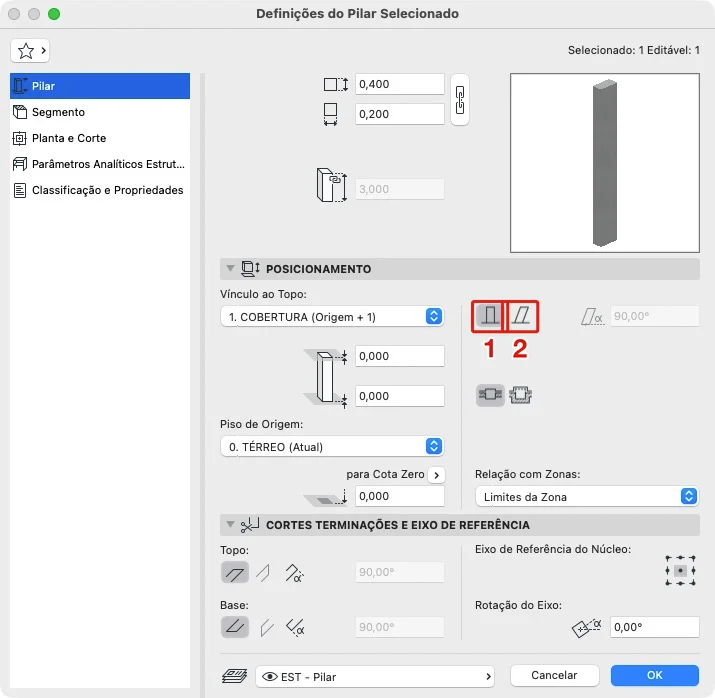
- Vertical (padrão).
- Inclinado: escolhe-se o ícone Inclinado e digita-se o ângulo de inclinação em graus. A inclinação também pode ser dada graficamente, com o método de dois cliques (ver abaixo).
Eixo de referência: no painel Cortes na Terminação e Eixo de Referência, escolhe-se um dos nove pontos da seção (cantos, meios das arestas e centro) para servir de eixo do pilar. É o ponto que fica sob o cursor na inserção, útil para alinhar o pilar à face de uma parede ou ao canto de uma laje. Não está disponível para perfis complexos.
Rotação do eixo: ângulo de rotação do pilar em torno do próprio eixo, digitado no mesmo painel ou dado com o mouse na inserção (método Pilar Rotacionado).
Cortes na terminação: ângulo das faces do topo e da base: horizontal ou personalizado.
Segmentos e seção transversal
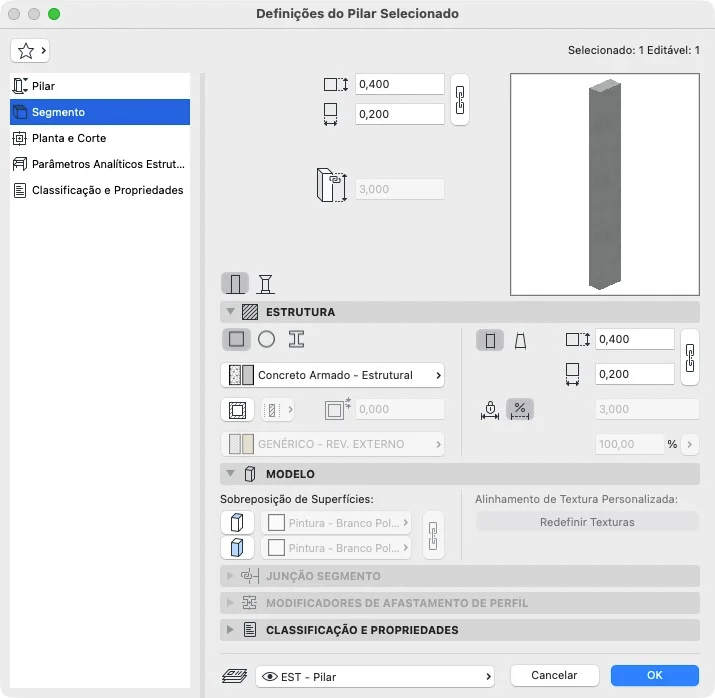
Na página Segmento, painel Estrutura, para cada segmento:
-
Seção transversal:
- Retangular: largura × profundidade do núcleo (ex.: 20 × 40 cm). O ícone corrente prende as duas medidas no mesmo valor.
- Circular: diâmetro.
- Perfil complexo: seção desenhada pelo usuário ou perfil de aço standard (I, H, U, tubos etc.).
-
Trapezoidal: a seção tem dimensões diferentes no topo e na base do segmento, criando pilares de seção variável.
-
Material de construção: ex.: concreto armado estrutural. É o material que define a trama de corte, as superfícies padrão e a prioridade nas interseções com paredes, vigas e lajes.
-
Revestimento: botão Adicionar/Remover Revestimento, espessura uniforme e material próprio. Não existe para pilar de perfil.
Vários segmentos: clicar no ícone Pilar em Multissegmentos e em Adicionar. Entre dois segmentos o Archicad coloca uma Junção, cujo ângulo pode ser editado. Cada segmento pode ter comprimento fixo ou flexível (os flexíveis dividem o restante em porcentagem e acompanham quando o pilar estica ou encolhe). Exemplo: um pilar com base mais larga que o restante.
Perfis de aço standard: são importados por Opções → Perfis Complexos → Importar Perfil de Aço Standard. Depois, escolhe-se a seção Perfil Complexo nas definições do pilar e o perfil no pop-up. O ponto de inserção fica no centro da caixa de contorno do perfil. Só aparecem na lista os perfis cujo controle “Usar com” inclui Pilar (no Gestor de Perfis).
Aba de Planta e Corte
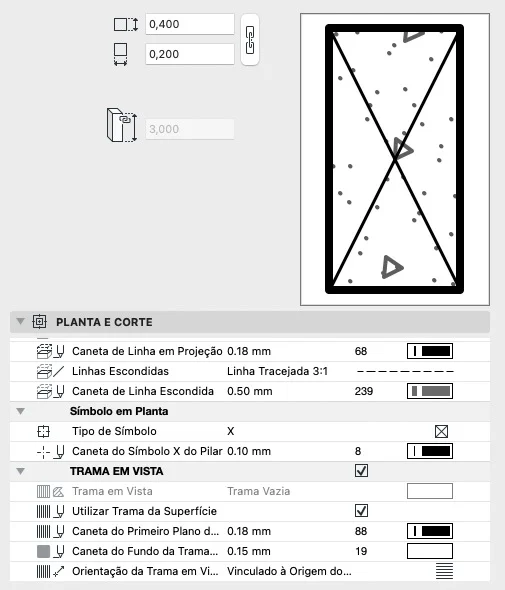
- Mostrar no pavimento: apenas no pavimento de origem, ou também nos pavimentos acima/abaixo (mesma lógica vista na laje).
- Linhas e tramas de corte: estilo e caneta do contorno e da trama de corte. A trama vem do material de construção, mas pode ser sobreposta.
- Símbolo em planta: Simples, Em uma Diagonal, X ou Tracejada (linhas de eixo). É uma questão de representação gráfica do escritório; a exibição pode ser ligada ou desligada nas Opções de Visualização do Modelo.
- Linhas escondidas: estilo das partes do pilar que ficam sob uma laje, quando essa opção está ativa nas Opções de Visualização do Modelo.
Superfícies (modelo)
Mesma lógica das outras ferramentas: sobreposição de superfície na base e topo e nas laterais. Com a sobreposição desabilitada, o 3D mostra a superfície do material de construção.
Classificação e propriedades
- Função estrutural: Elemento estrutural (portante) ou Não estrutural. Isso influencia filtros, vistas estruturais e exportação IFC.
- Posição: interior ou exterior.
Métodos de geometria (inserção)
Na Caixa de Informações:
- Pilar simples: um clique posiciona o pilar (vertical ou inclinado) com o eixo de referência no cursor, usando a rotação das definições.
- Dois cliques: o primeiro clique coloca a base e o segundo define a inclinação. Na planta a altura fica fixa; na janela 3D o segundo clique também define a altura.
- Pilar rotacionado: clicar no ponto de inserção e clicar novamente para definir o ângulo de rotação.
- Inclinado e rotacionado (só pilar inclinado): clicar na base, clicar para definir a rotação e girar em torno do eixo inclinado até o clique final.
Pilares nas interseções da grelha: ao criar um Sistema de Grelha, é possível marcar para colocar um pilar automaticamente em cada interseção das linhas de grelha, em vez de inserir um por um.
Pilar dentro de paredes
Quando o pilar é inserido sobre uma parede, a interseção é resolvida pela prioridade dos materiais de construção: o número mais alto prevalece. Se os dois materiais forem iguais, a linha de separação some.
Com paredes compostas, escolhe-se o método:
- Independente: o pilar recorta todas as camadas da parede no lugar em que é inserido.
- Envolvido: o pilar corta só as camadas de núcleo da parede; as demais camadas (ex.: reboco) contornam o pilar. Não vale para pilares inclinados, trapezoidais, de perfil ou multissegmentos.
Edição pela paleta flutuante
Ao clicar no pilar selecionado:
- Mover, Girar, Espelhar, Elevar (mudar a altura da base).
- Alongar altura e Modificar ângulo, no ponto final do eixo de referência (no 3D ou no corte).
- Esticar as arestas da seção (núcleo ou revestimento), na planta ou no 3D.
- Dividir segmento (no 3D): clicar no eixo do pilar onde ele deve ser dividido. Com o ponto da junção, Mover Junção de Segmento ajusta o comprimento de cada trecho.
- Modo de Edição (pilares com multissegmentos): botão Editar ou Modelagem → Entrar no Modo de Edição de Pilar, para editar cada segmento isoladamente. Esc sai do modo.
Após modelar, F5 (Windows) ou F4 (Mac) abre o ambiente 3D para conferir o resultado.
Resumo
| Configuração | Opções |
|---|---|
| Topo | Vinculado a pavimento (+ afastamento) / Não vinculado (altura fixa) |
| Base | Piso de origem (+ afastamento) |
| Orientação | Vertical / Inclinado (ângulo) |
| Eixo de referência | 9 pontos da seção (não disponível em perfil complexo) |
| Seção do segmento | Retangular / Circular / Perfil complexo |
| Trapezoidal | Seção diferente no topo e na base do segmento |
| Revestimento | Espessura e material próprios |
| Material de construção | Define trama, superfícies e prioridade de interseção |
| Símbolo em planta | Simples / Em uma Diagonal / X / Tracejada |
| Método de inserção | Simples / Dois cliques / Rotacionado / Inclinado e rotacionado |
| Paredes compostas | Independente / Envolvido |
| Função estrutural | Estrutural / Não estrutural |
| Sistema de Grelha | Inserção automática nas interseções |