Acessando as definições
Aba Modelagem → ferramenta de Viga → duplo clique para abrir as definições (ou Ctrl+T / Cmd+T com a ferramenta ativa). Como no pilar, a caixa tem cinco páginas, com a pré-visualização sempre visível.
Composição da viga
Assim como o pilar, a viga é formada por um ou mais segmentos ao longo do seu comprimento. Cada segmento tem sua seção transversal e seu material de construção. Uma viga comum de concreto usa um único segmento.
Nível e eixo de referência
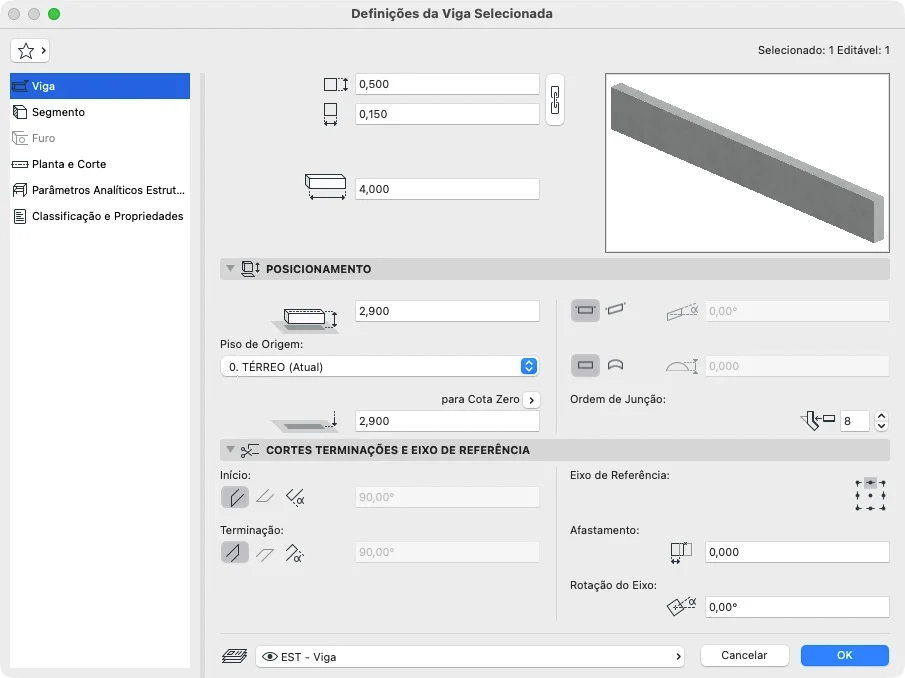
Nível: a viga é posicionada pelo afastamento do eixo de referência ao piso de origem. Exemplo: no térreo, com laje de 2,90 m de face inferior, o eixo de referência no topo da viga fica a 2,90 m. A viga fica logo abaixo da laje. Assim como nas outras ferramentas, o nível é relativo ao pavimento.
Eixo de referência: é a linha desenhada com o mouse. Ele serve para fazer a conexão precisa entre vigas, com interseções limpas.
- A direção do eixo, que segue o cursor durante o desenho, define as faces “esquerda” e “direita” da viga (vistas de quem está no início do eixo, olhando para o fim).
- No painel Cortes Terminações e Eixo de Referência ou na Caixa de Informações, escolhe-se um dos nove pontos da seção como posição do eixo. As combinações são esquerda, centro e direita com topo, meio e base. Exemplo: topo-centro para vigas sob a laje, ou topo-esquerda para alinhar a face da viga à face da parede.
- Essa opção não está disponível para perfis complexos.
- Rotação do eixo: gira a seção da viga em torno do próprio eixo.
Inclinação e curvatura
A viga pode ser horizontal (padrão) ou inclinada, com um ângulo de inclinação entre −89° e +89°, medido a partir do ponto inicial. É útil em estruturas de cobertura e escadas.
A viga também pode ser curva: na horizontal (em planta, como a parede curva) ou na vertical (ícone Curvo, com a altura do arco). Uma mesma viga não pode ser curva nas duas direções.
Segmentos e seção transversal
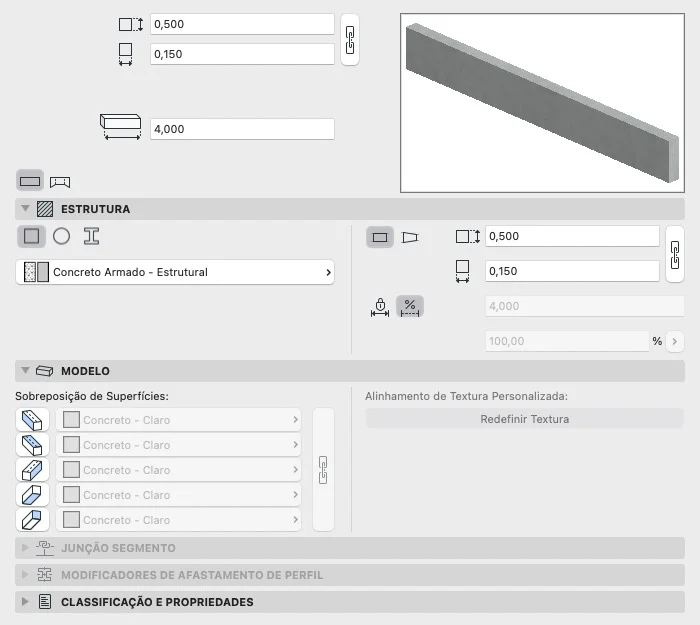
Na página Segmento, painel Estrutura, para cada segmento:
-
Seção transversal:
- Retangular: largura × altura (ex.: 15 × 50 cm). O ícone corrente prende as duas medidas no mesmo valor.
- Circular: diâmetro.
- Perfil complexo: seção desenhada ou perfil de aço standard. Os perfis de aço são importados por Opções → Perfis Complexos → Importar Perfil de Aço Standard e escolhidos no pop-up de perfil. O ponto de inserção fica no centro da caixa de contorno do perfil.
-
Trapezoidal: seção diferente no início e no fim do segmento, para vigas de seção variável (ex.: mísulas).
-
Material de construção: ex.: concreto armado estrutural. Define a trama de corte, as superfícies padrão e a prioridade nas interseções.
Vários segmentos: como no pilar, ícone Viga em Multissegmentos e Adicionar, com uma Junção entre os segmentos e comprimento fixo ou flexível para cada um.
Furos
Os furos (passagens de tubulação, por exemplo) são feitos depois de colocar a viga: com a ferramenta Viga ativa, selecionar a viga, clicar numa aresta ou no eixo e escolher o ícone Furo na paleta flutuante. As medidas ficam no painel Furo das definições:
- Forma: circular ou retangular.
- Tamanho: diâmetro, ou largura × altura.
- Posição: distância do centro do furo a partir do topo da viga.
- Contorno em planta: mostrar o contorno do furo ou só o eixo.
O número de furos e as suas medidas ficam disponíveis como parâmetros de listagem, e as áreas de superfície da viga descontam os furos.
Aba de Planta e Corte
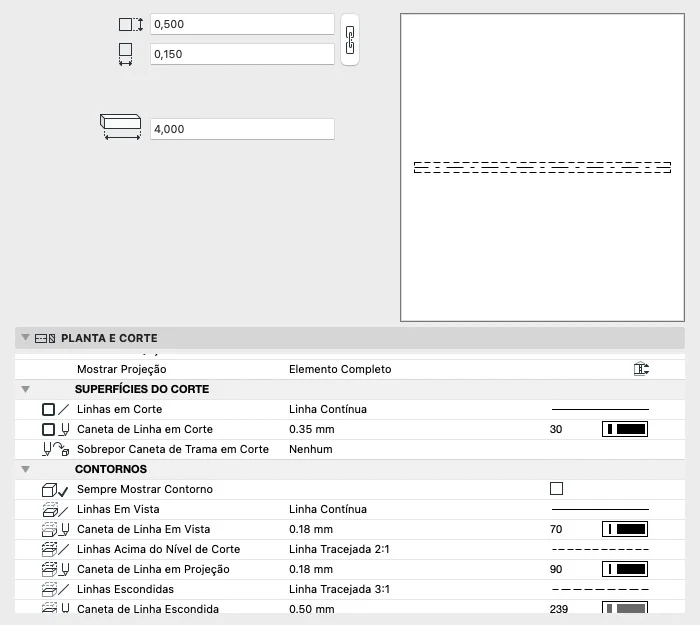
- Mostrar no pavimento: pavimento de origem, ou também os pavimentos acima/abaixo.
- Modo de projeção: as partes acima do plano de corte e as não cortadas podem ser Simbólicas ou Vista e Corte. Em geral a viga fica acima do plano de corte da planta, e por isso costuma ser representada com linha tracejada (projeção superior), como é usual no desenho arquitetônico.
- Linhas escondidas: estilo da viga sob a laje, quando essa opção está ativa nas Opções de Visualização do Modelo.
- Símbolos: mostrar ou esconder as linhas de terminação e o eixo de referência (normalmente oculto), com tipo de linha e caneta do eixo.
- Trama de corte: vem do material de construção, com opção de sobreposição.
Superfícies (modelo)
Sobreposição de superfície no lado esquerdo, no lado direito, no topo, na base e nas terminações. O ícone corrente aplica a mesma superfície a todas as faces selecionadas. Na viga circular, só as terminações podem ser sobrepostas. Sem sobreposição, valem as superfícies do material de construção.
Classificação e propriedades
- Função estrutural: Elemento estrutural ou Não estrutural.
- Posição: interior ou exterior.
Métodos de geometria (inserção)
Na Caixa de Informações:
- Viga individual: clicar no ponto inicial e no ponto final. A medida do comprimento pode ser digitada, e
Adá acesso ao campo de ângulo, como na parede. É o único método para vigas inclinadas. - Viga em cadeia: cliques em sequência, como a parede encadeada, para vigas contínuas.
- Viga retangular / retangular rotacionada: desenha as quatro vigas de um retângulo pela diagonal (ou por um lado e depois o outro, no caso rotacionado).
- Viga curva: três métodos em arco, com a mesma lógica dos métodos curvos da parede.
Ligações com pilares, lajes e paredes
As interseções viga × pilar, viga × viga e viga × laje são resolvidas pela prioridade dos materiais de construção. Elementos do mesmo material (ex.: concreto armado) se fundem, sem linhas de divisão no corte. Com materiais de prioridade diferente, o mais forte recorta o mais fraco.
Encontros de vigas em T e em L são limpos automaticamente. Quando duas vigas de mesma prioridade se encontram, ou quando três ou mais vigas chegam ao mesmo ponto, vale a Ordem de Junção (painel de posicionamento): o número mais alto tem prioridade.
Edição pela paleta flutuante
Ao clicar na viga selecionada:
- Mover, Girar, Espelhar, Elevar.
- Alongar comprimento pelo ponto final do eixo. Na viga inclinada há também Alongar com inclinação fixa e Modificar ângulo.
- Alongar a seção transversal (viga reta, de um segmento), na planta ou no 3D.
- Curvar a viga (na planta, horizontal; no 3D ou no corte, vertical).
- Altura do ponto de terminação (viga inclinada, na planta): abre a caixa para digitar a nova altura da extremidade.
- Dividir segmento e Mover Junção de Segmento, como no pilar.
- Furo: cria um furo novo (ver acima).
Após modelar, F5 (Windows) ou F4 (Mac) abre o ambiente 3D para conferir o resultado.
Resumo
| Configuração | Opções |
|---|---|
| Nível | Afastamento do eixo de referência ao piso de origem |
| Eixo de referência | 9 pontos da seção; direção define faces esquerda/direita (não disponível em perfil complexo) |
| Inclinação | Horizontal / Inclinada (−89° a +89°) |
| Curvatura | Reta / Curva na horizontal / Curva na vertical |
| Seção do segmento | Retangular / Circular / Perfil complexo |
| Trapezoidal | Seção diferente no início e no fim do segmento |
| Furos | Circular / Retangular, posição a partir do topo da viga |
| Planta | Acima do plano de corte → normalmente tracejada |
| Superfícies | Esquerda, direita, topo, base, terminações |
| Métodos de geometria | Individual / Em cadeia / Retangular / Curva |
| Interseções | Prioridade do material de construção; Ordem de Junção entre vigas |