O que é a cobertura no ArchiCAD
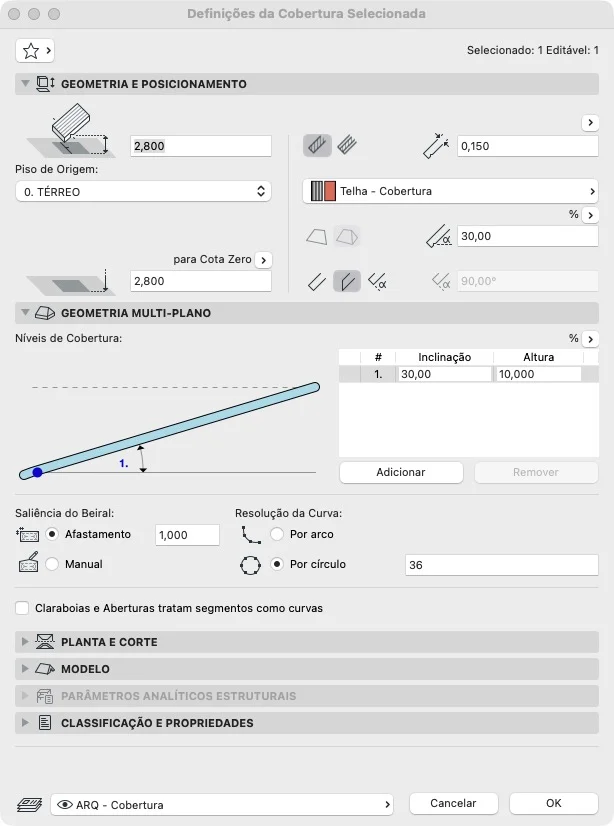
A cobertura é, essencialmente, uma laje inclinada. Como uma cobertura possui múltiplos níveis (por estar inclinada), é necessário um ponto de referência para saber a altura em cada trecho.
Linha de referência
A linha de referência da cobertura é o ponto onde ela encosta na parede — ou seja, a altura de referência a partir da qual toda a inclinação é calculada. O nível dessa linha é configurado de forma parecida com o que já foi visto em paredes e lajes:
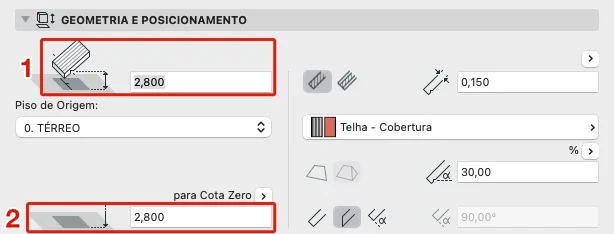
- Nível relativo ao pavimento atual.
- Nível relativo à cota zero do projeto.
Tipo de cobertura
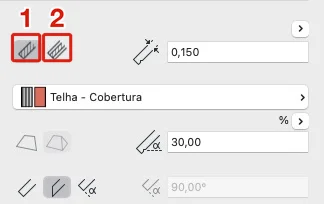
- Básica: um único material de construção (usada no exemplo desta aula).
- Composta: múltiplas camadas de material — assunto de aula futura.
Espessura
Definida em um valor (ex.: 20 cm), com duas formas de medição, selecionáveis por uma setinha:
- Perpendicular: espessura medida perpendicularmente ao plano inclinado (opção usada no exemplo).
- Vertical: espessura medida na vertical — resulta em uma representação/simbologia diferente.
Método de água
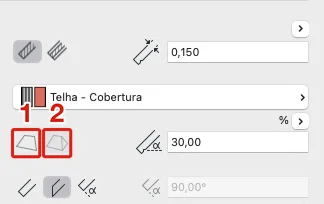
- Uma única água: cobertura com uma inclinação em uma única direção (foco desta aula).
- Multi-águas: múltiplas inclinações — assunto de aula futura.
Inclinação
Configurável em graus ou em porcentagem (ex.: 30% de inclinação).
Extremidade da cobertura
Três opções para como a borda da cobertura termina:
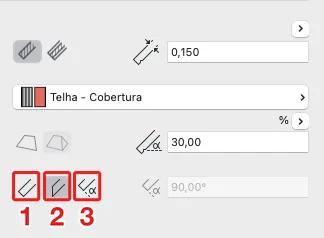
- 90° / perpendicular: corte reto em relação à inclinação da cobertura.
- Sempre na vertical.
- Ângulo customizado (opção usada no exemplo desta aula).
Exibição em planta e corte
Configurável para exibir a cobertura:
- Apenas no piso de origem (opção usada no exemplo).
- Piso de origem + piso acima.
- Piso de origem + piso abaixo.
Representação em planta: sempre em vista
Como a cobertura é inclinada, é importante configurá-la para ser representada sempre em vista (vista de cima), independentemente do plano de corte da planta. Caso contrário (com as opções “vista e corte” ou “vista, corte e projeção” habilitadas), partes da cobertura apareceriam representadas de formas diferentes (vista/corte/projeção) simultaneamente, o que não é desejável.
Linhas e trama em vista (HET)
-
Estilo e caneta da linha de corte.
-
Estilo e caneta da linha em vista.
-
Trama em vista (HET): representação gráfica 2D visível ao olhar a cobertura de cima.
- Desabilitada: a trama pode ser configurada manualmente.
- Habilitada: a representação em planta respeita automaticamente a superfície aplicada ao elemento (ex.: escolher uma superfície do tipo “cobertura francesa” já traz consigo uma trama 2D correspondente pré-associada). Esse vínculo entre superfície e trama gráfica 2D é um recurso do ArchiCAD que será aprofundado em aula futura.
Superfícies (sobreposição) e cadeado
Mesma lógica já vista em lajes e paredes:
- Com as opções de sobreposição desabilitadas, o ambiente 3D exibe a representação do próprio material de construção definido.
- Habilitando a sobreposição, é possível aplicar superfícies específicas.
- O cadeado de sincronização funciona da mesma forma (habilitado = todas as faces recebem a mesma alteração; desabilitado = faces independentes).
Exercício prático: cobertura de uma água
Contexto do pavimento:
- Definições de Piso: 3 m de piso a piso.
- Parede: 2,80 m de altura, 20 cm de espessura.
- Método de geometria da parede: quadrado, clicando no ponto zero e abrindo um retângulo de 6 m de largura (
Tab) por 4 m de profundidade.
Usando rastreamento e referência para trabalhar entre pavimentos:
- Duplo clique no primeiro pavimento (para trabalhar nele).
- Clicar com o botão direito no pavimento térreo → “Mostrar como rastreamento/referência”.
- É possível ajustar a transparência do ativo/referência pela paleta de rastreamento (já vista em aula anterior).
Modelando a cobertura:
- Selecionar a ferramenta de cobertura (já configurada anteriormente).
- Clicar em um vértice e no vértice seguinte — essa linha define a linha de referência.
- Após o segundo clique, aparece um ícone de “olhinho” no cursor, indicando o lado para o qual a cobertura vai crescer — clicar novamente para confirmar a direção.
- Escolher o método de construção (mesma lógica das paredes): clique a clique (poligonal), quadrado ou quadrado rotacionado. No exemplo, usa-se o método quadrado: clicar para abrir a geometria e clicar novamente para finalizar.
F5(Windows) /F4(Mac): visualizar a cobertura no 3D.
Ajustando o nível da linha de referência:
Por padrão, a cobertura pode ser criada no nível zero — mas o objetivo é que ela encoste exatamente no topo da parede. Nesse exemplo, a parede tem 2,80 m de altura e a laje 20 cm de espessura, então a linha de referência da cobertura deve ser posicionada em -20 cm em relação à cota zero do primeiro pavimento (ou seja, no nível correspondente ao topo das paredes do térreo). Isso ilustra na prática o conceito de linha de referência: é o ponto onde a cobertura encosta na parede.
Ajustando a altura da parede para ultrapassar a cobertura:
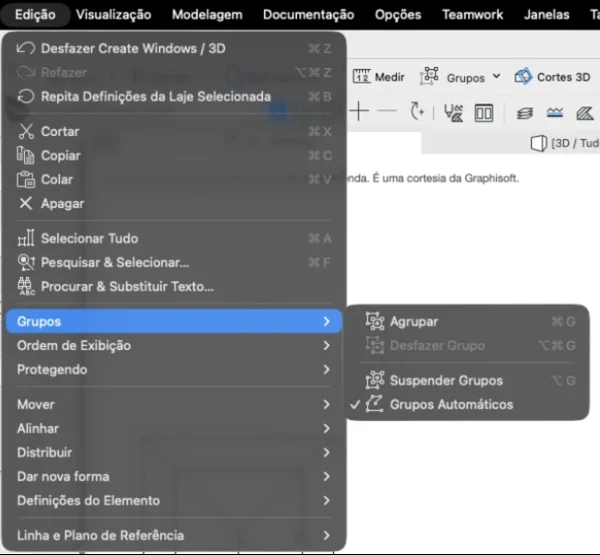
- Para selecionar todas as paredes de uma vez, é necessário estar com “Suspender Grupos” desabilitado.
- Usar
Ctrl + T(Windows) /Command + T(Mac) para abrir diretamente as definições (atalho equivalente a clicar no ícone de definições). - Aumentar a altura da parede para um valor que ultrapasse o nível da cobertura (ex.: 5 metros), garantindo que a parede “atravesse” a cobertura antes do corte.
Cortando a parede pela cobertura:
- Selecionar a(s) parede(s) a serem cortadas.
- Clicar com o botão direito → Conectar → “Cortar elementos pela cobertura”.
- Clicar na cobertura — surge um ícone de alfinete no cursor, perguntando se deve manter o trecho de cima ou de baixo (indicado por uma caixa azul de destaque no elemento correspondente).
- Clicar na opção desejada (no exemplo, mantém-se o trecho de baixo) — o ArchiCAD corta automaticamente a parede seguindo o perfil da cobertura.
Resumo das definições da cobertura
| Configuração | Opções |
|---|---|
| Linha de referência | Nível relativo ao pavimento atual / à cota zero — ponto de encontro com a parede |
| Tipo | Básica / Composta |
| Espessura | Perpendicular ou Vertical |
| Método de água | Uma única água / Multi-águas |
| Inclinação | Graus ou porcentagem |
| Extremidade | 90°/perpendicular, sempre vertical, ou customizado |
| Exibição em planta/corte | Piso de origem / + acima / + abaixo |
| Representação em planta | Sempre em vista (recomendado para cobertura inclinada) |
| Trama em vista (HET) | Manual (desabilitada) ou vinculada à superfície (habilitada) |
| Superfícies (cadeado) | Habilitado = faces iguais / Desabilitado = independentes |
Resumo do fluxo de modelagem (uma água)
| Etapa | Ação |
|---|---|
| 1 | Modelar as paredes do pavimento térreo |
| 2 | Usar rastreamento/referência para visualizar o térreo a partir do 1º pavimento |
| 3 | Selecionar ferramenta de cobertura, clicar 2 vértices (linha de referência), indicar lado de crescimento |
| 4 | Escolher método (poligonal, quadrado ou quadrado rotacionado) e finalizar geometria |
| 5 | Ajustar nível da linha de referência para encostar no topo da parede |
| 6 | Aumentar altura das paredes para ultrapassar a cobertura (Ctrl+T/CMD+T) |
| 7 | Botão direito → Conectar → Cortar elementos pela cobertura → escolher trecho a manter |