Ajuda do Archicad (Ambiente de trabalho)
Barra de Ferramentas
A Barra de Ferramentas mostra uma variedade de ferramentas para seleção, construção 3D, desenho 2D e visualização.
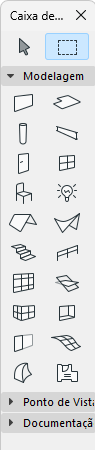
A Caixa de Ferramentas é dividida em Grupos de Ferramentas para facilitar a localização da ferramenta necessária.
O conteúdo da Caixa de Ferramentas varia, dependendo do Perfil do Ambiente de Trabalho atual e de quais Extensões (Add-Ons).
Visualizar a Barra de Ferramentas
Usando a Barra de Ferramentas
Faça um dos seguintes procedimentos:
- Clique em qualquer ferramenta para ativá-la.
- Clique duas vezes para abrir a caixa de diálogo Definições de Ferramenta.
- Passe o mouse sobre o ícone da ferramenta para acessar o seletor pop-up de Favoritos para essa ferramenta.
Menus
Os menus são exibidos na parte superior da janela do aplicativo.
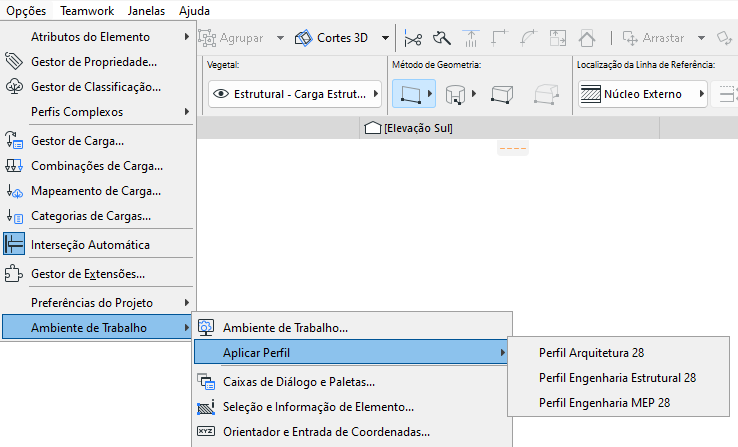
Se você não encontrar o menu esperado, tente alterar o seu Perfil do Ambiente de Trabalho:
Use Opções > Ambiente de Trabalho > Aplicar Perfil e escolha um perfil.
Caixa de Informações
A Caixa de Informações é uma coleção condensada de controles de entrada e parâmetros para a ferramenta atualmente ativa (Definições padrão) ou elemento selecionado (Definições Selecionadas/Editáveis).
Ao contrário das Definições de Elementos, a Caixa de Informações permanece na tela enquanto você trabalha.
Se vários elementos são selecionados, a Caixa de Informações mostra os controles para o último elemento selecionado.
- Selecionado/Editável: a Caixa de Informações atual dá o feedback do número de Elementos Selecionados, bem como quantos deles são Editáveis. As alterações feitas nas definições da Caixa de Informações afetarão os elementos Editáveis. (Um elemento não pode ser Editável se o mesmo estiver em um vegetal protegido.)

Textos de cabeçalho indicam o que cada controle da Caixa de Informações representa.

Visualizar a Caixa de Informações
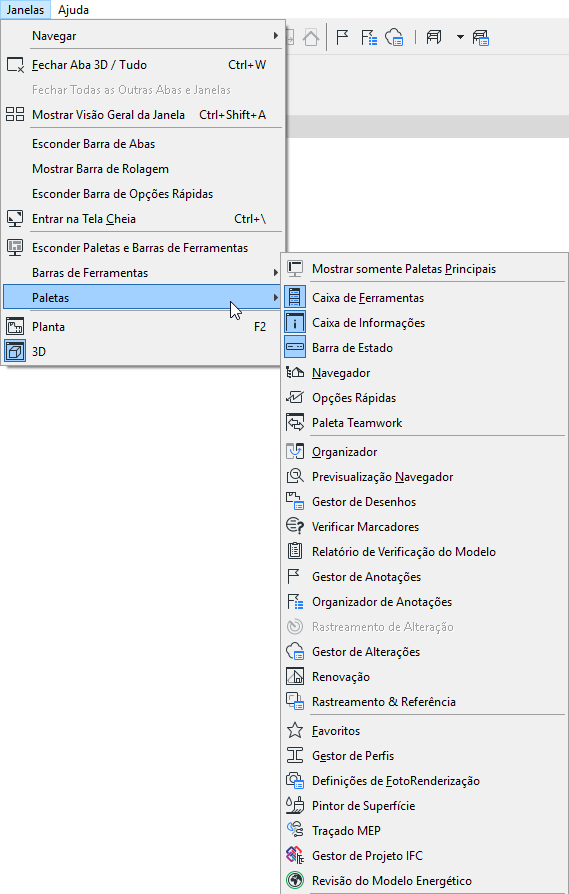
Janelas > Paletas > Caixa de Informações
Paletas
As paletas do Archicad te ajudam a construir, modificar e localizar elementos. Cada Janela pode ser mostrada ou escondida individualmente através do comando Janelas > Paletas.
Mostrar somente Paletas Principais
As Paletas principais (Barra de Ferramentas, Caixa de Informações, Barra de Estado, Opções Rápidas e Navegador) podem ser ativadas de uma só vez, através do comando Janelas > Paletas > Mostrar só Paletas Principais.
Navegador
A paleta Navegador é uma estrutura em árvore que contém toda a estrutura lógica do seu projeto. Esta é mostrada por padrão na borda de sua tela.
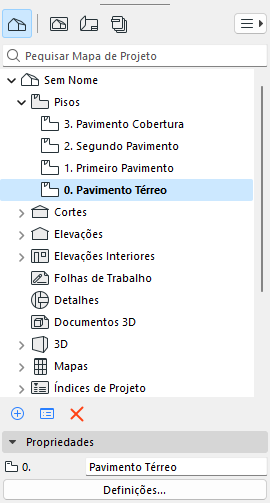
A paleta Navegador contém todos os pontos de vista do seu projeto, Mapa de Vistas, Leiautes e conjuntos de Publicador, listados em quatro mapas.
- Encontre e clique duas vezes em qualquer item de qualquer mapa para abri-lo.
- Use o campo de busca para localizar itens pelo nome.
- Uma vez aberto, o item é listado em negrito.
Nota: Quando você abre uma nova vista ou novo leiaute, este pode substituir a vista aberta ou você pode abrir em uma nova aba separada. Você pode alterar a preferência em Opções > Ambiente de Trabalho> Mais Opções.
Exceção: Só pode estar aberta uma Janela da Planta e uma Janela 3D ao mesmo tempo.
Leia mais informações em Graphisoft Community: O Navegador
Mapas do Navegador
Mapa de Projeto
Estrutura em árvore dos pontos de vista do projeto, organizada em pastas. Os ícones dos Pontos de Vista (no Navegador e na barra de abas) são pretos.
Mapa de Vistas
Lista das vistas salvas do projeto. Uma Vista é uma versão salva de um ponto de vista; cada vista é configurada nas Definições de Vistas, que as define para um propósito específico (por exemplo, para gerar uma planta de paginação de piso). Os ícones das Vistas (no Navegador e barra de Abas) são azuis.
Livro de Leiautes
Todos os Leiautes do projeto com seus Desenhos, opcionalmente organizados em subconjuntos, e formatados com base no Leiaute Mestre.
Publicador
Os itens do mapa do Publicador são vistas e Leiautes coletados nos Conjuntos de Publicador. Aqui são definidos os métodos de publicação e o formato de saída do projeto (por exemplo, PDF, DWG, etc.).
Organizador
O Organizador é um modo especial do Navegador. O Organizador, com duas estruturas em árvore lado a lado, facilita a movimentação de itens de um mapa para o outro.
Mostrar/Esconder Navegador ou Organizador
Faça um dos seguintes procedimentos:
- Janelas > Paletas > Navegador
- Janelas > Paletas > Organizador
- Comandos do menu de contexto a partir das paletas
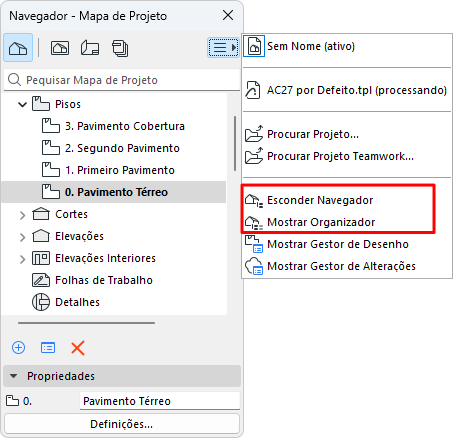
Mapa de Projeto do Navegador
Estrutura em árvore dos pontos de vista do projeto, organizada em pastas. Os ícones dos Pontos de Vista (no Navegador e na barra de abas) são pretos.
Use o campo de busca para localizar itens pelo nome.
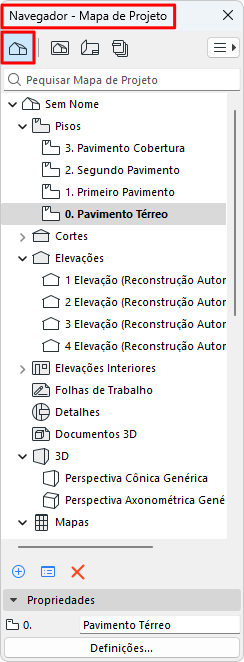
O que é um Ponto de Vista?
Um Ponto de Vista representa uma janela de uma parte específica do seu projeto.
Os Pontos de Vista são listados no Mapa do Projeto do Navegador, organizados em pastas (uma pasta nomeada para cada tipo de ponto de vista).
Nota: Uma vez salvas as definições de um ponto de vista, uma vista é criada (e adicionada ao Mapa de Vista) e pode então ser colocada em um Leiaute.
Pastas do Mapa de Projeto
Essas pastas são uma lista fixa de tipos de itens; você não pode adicionar ou apagar aqui as pastas.
Pisos
Todos os Pisos definidos para o projeto.
Nota: No Mapa de Projeto, a ID de Piso não é editável. Uma ID de Piso é idêntica ao seu Número de Piso, o qual pode ser definido em Definições de Piso.
Cortes, Elevações, Elevações Interiores, Folha de Trabalho, Detalhes e Documentos 3D
Pastas contendo os pontos de vista correspondentes.
Consulte Visualizações do Modelo para obter informações sobre cada um destes tipos de ponto de vista.
3D
Contém projeções em 3D e quaisquer caminhos de câmera.
- Duas projeções padrões são fornecidas: Perspectiva Cônica Genérica e Perspectiva Axonométrica Genérica.
- Quando você coloca câmaras no projeto, os respetivos nomes aparecem na pasta 3D, agrupadas no termo Percurso.
Consulte Definições Ferramenta Câmara.
Mapas
Contém os mapas interativos (Elementos, Componentes, Superfícies) criados como parte da documentação do projeto. Use os Mapas como base para encomendar elementos de construção aos fabricantes e para verificar a consistência dos elementos com base em um conjunto de critérios.
Consulte Mapa Interativo.
Índices de Projeto
Por exemplo, Vistas de índices da lista, folha de Leiaute, lista de Desenhos.
Consulte Índices de Projeto.
Listagens
Esquemas de lista pré-definidos para Elementos, Componentes e Zonas
Info
Notas de Projeto e Relatório (também disponível no menu Janelas)
Para mais informações, consulte Notas e Janela de Relatório de Sessão.
Barra de Opções Rápidas
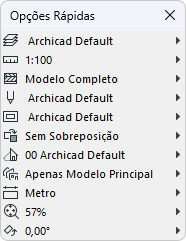
A Barra de Opções Rápidas é mostrada por padrão na parte inferior da janela do aplicativo.
Seus controles mostram as definições atuais da aba ativa. Use-os como uma maneira rápida de aplicar alterações entre essas definições e para acessar a caixa de diálogo usada para definir as opções relevantes.
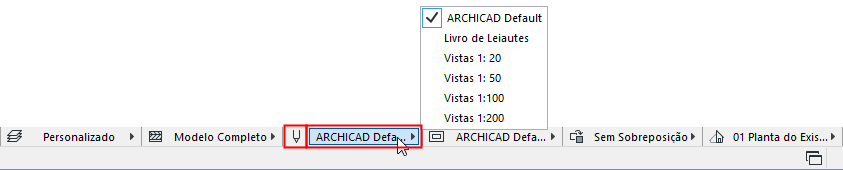
Use Janela > Mostrar/Esconder Barra de Opções Rápidas para exibi-la ou esconde-la, conforme necessário.
Controles disponíveis a partir da Barra de Opções Rápidas:
Zoom
Consulte Zoom.
Orientação
Consulte Definir Orientação.
Combinação de Vegetais
- Aplica uma nova Combinação de Vegetais à vista.
Consulte Combinações de Vegetais.
Escala
- Aplica-se uma nova Escala à janela atualmente ativa.
Consulte Escala.
Visualização da Estrutura
- Alterando-se essas definições aplica-se uma nova Definição de Estrutura Parcial à janela ativa no momento.
Consulte Visualização da Estrutura Parcial.
Conjunto Canetas
- Aplica uma nova caneta no modelo. (Não disponível na janela de Leiaute.)
Consulte Conjuntos de Canetas.
Combinação de Opções de Visualização do Modelo
- A alteração desta definição aplica uma nova Combinação de Opções de Visualização do Modelo para todo o projeto.
Consulte Combinação de Opções de Visualização do Modelo.
Combinação de Sobreposição Gráfica
- Aplica um conjunto de Regras de Sobreposição Gráfica à vista.
Consulte Sobreposições Gráficas.
Filtro de Renovação
- Escolha um Filtro de Renovação para atribuir à vista.
Consulte Renovação.
Combinação de Opções
- Aplica uma Combinação de Opções de Projeto à vista.
Consulte Opções de Projeto.
Dimensões
- Aplica-se um novo padrão de Unidade de Medida a todo o projeto. (Não disponível na janela 3D)
Consulte Preferências de Cotas.
Estilos 3D
- Aplica um estilo 3D à janela 3D.
Consulte Estilos 3D.
Paleta de Opções Rápidas
Use esta paleta como uma alternativa à Barra de Opções Rápidas.
Para esconder/mostrar a Paleta Opções Rápidas, use Janelas > Paletas > Paleta de Opções Rápidas.