Conteúdo:
Polígono do lote e curvas de nível
-
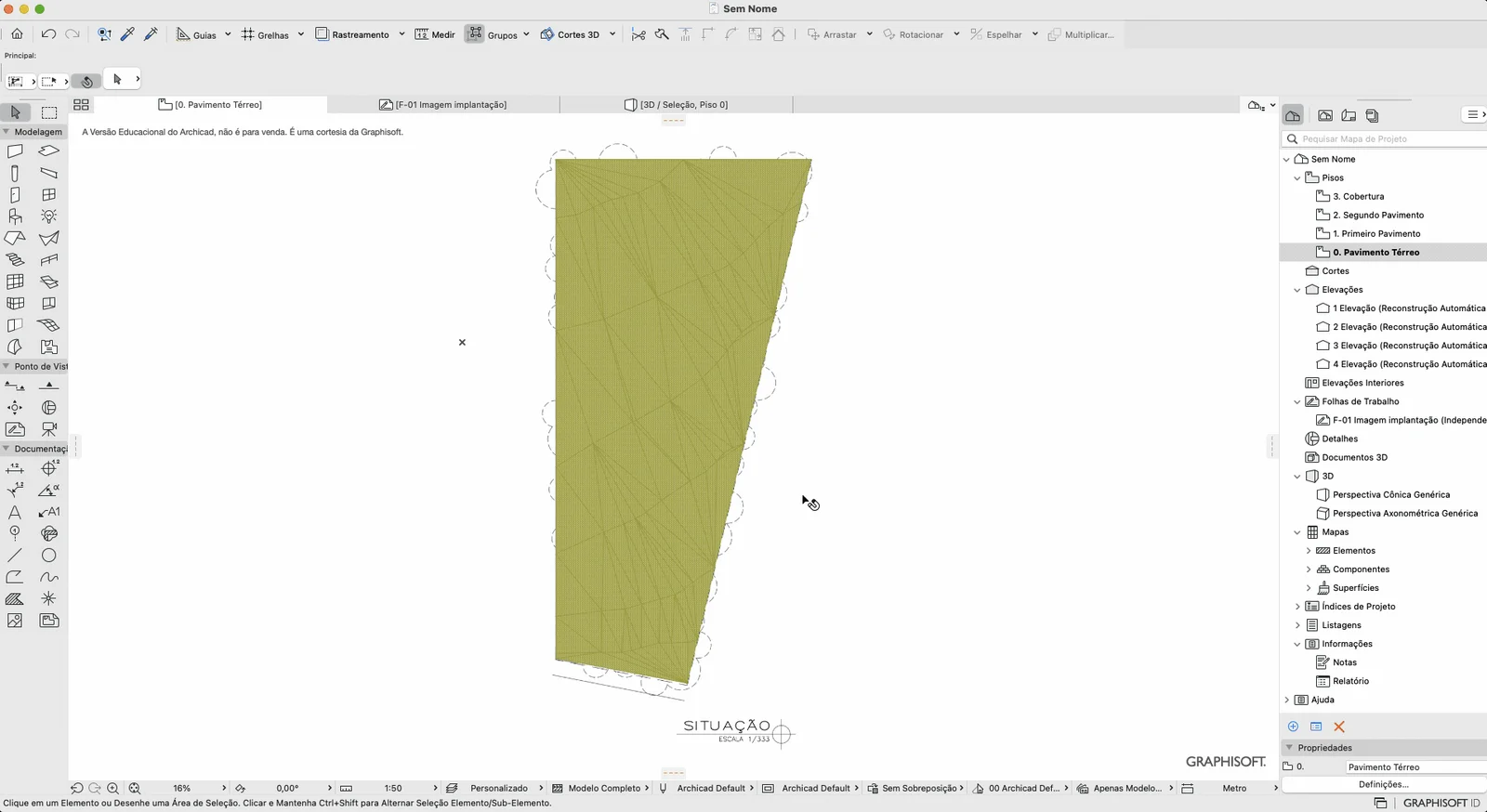
Importe a imagem do levantamento para o Archicad (num pavimento ou numa folha de trabalho). Desenhe uma linha sobre uma medida conhecida e ajuste o tamanho da imagem com o comando Novo Tamanho.
-
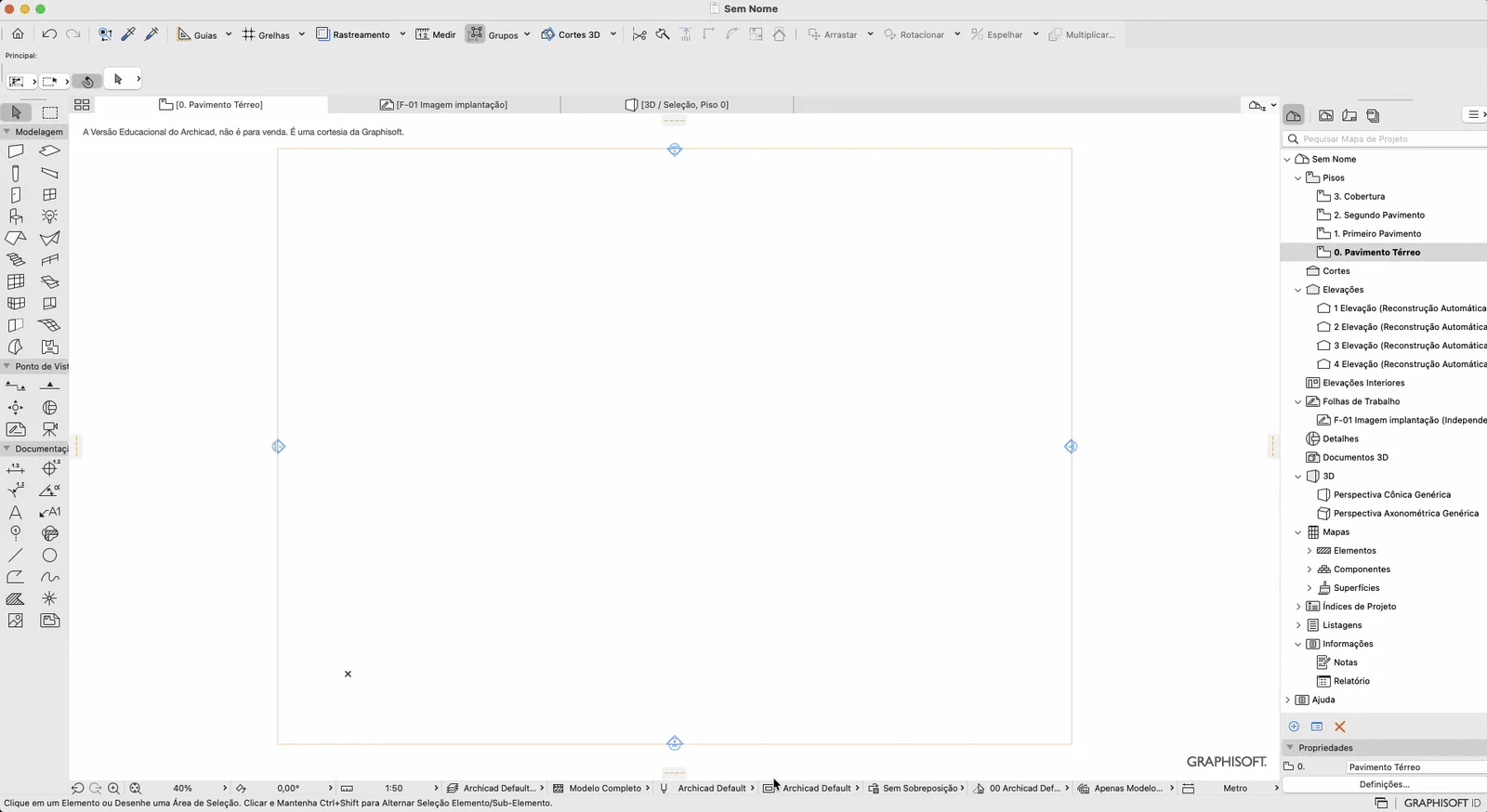
Desenhe as outras arestas do polígono do lote. Neste lote as quatro dimensões são conhecidas, mas só duas arestas formam ângulo reto: o desenho parte dessas duas, e a ferramenta Arco/Círculo encontra o último vértice.
-
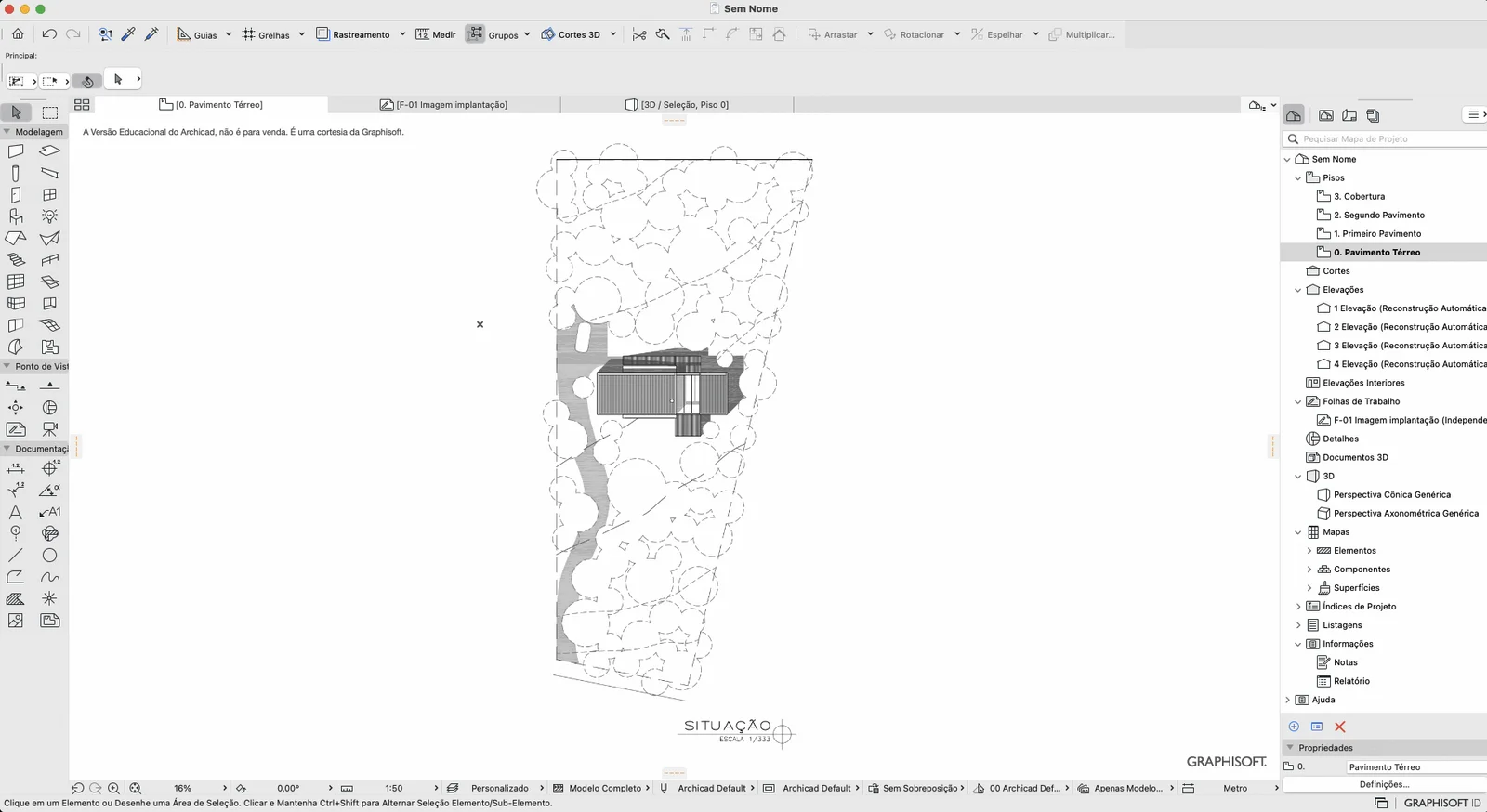
Com a Ferramenta Spline (coluna esquerda, em Documentação), desenhe as curvas de nível sobre a imagem, entre as arestas do limite do lote.
Modelagem do terreno
-
Desenhe o contorno do terreno com a Ferramenta Malha, método poligonal. Ou, com a ferramenta ativa, use a Vara Mágica (barra de espaço) sobre o polígono já desenhado.
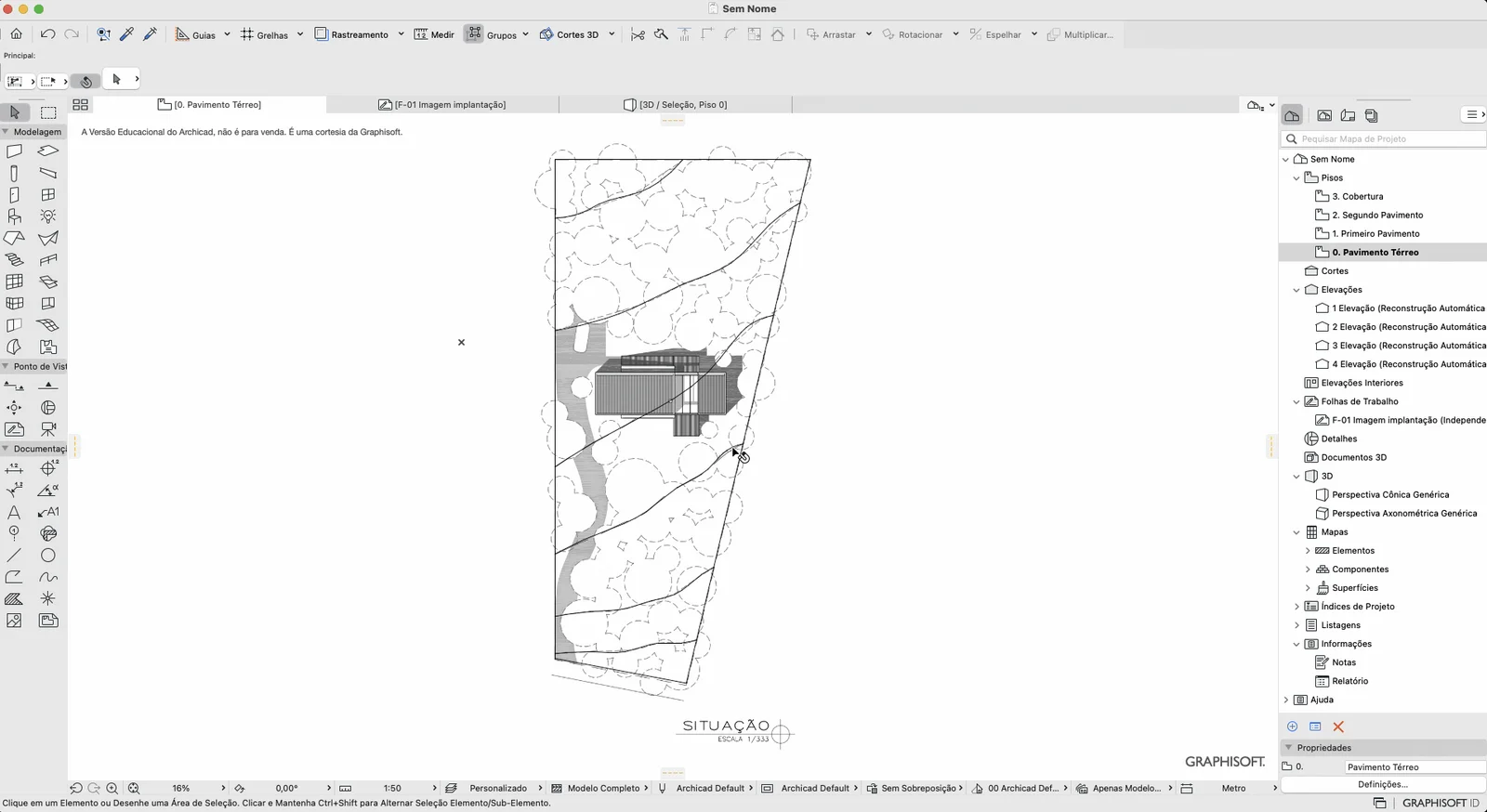
-
Selecione a malha. Com a Ferramenta Malha ativa e a Vara Mágica, clique em cada spline (sempre dentro do contorno) para criar pontos na malha.
-
Na janela Novos Pontos da Malha, escolha Adaptar às Arestas do Usuário e clique em OK.
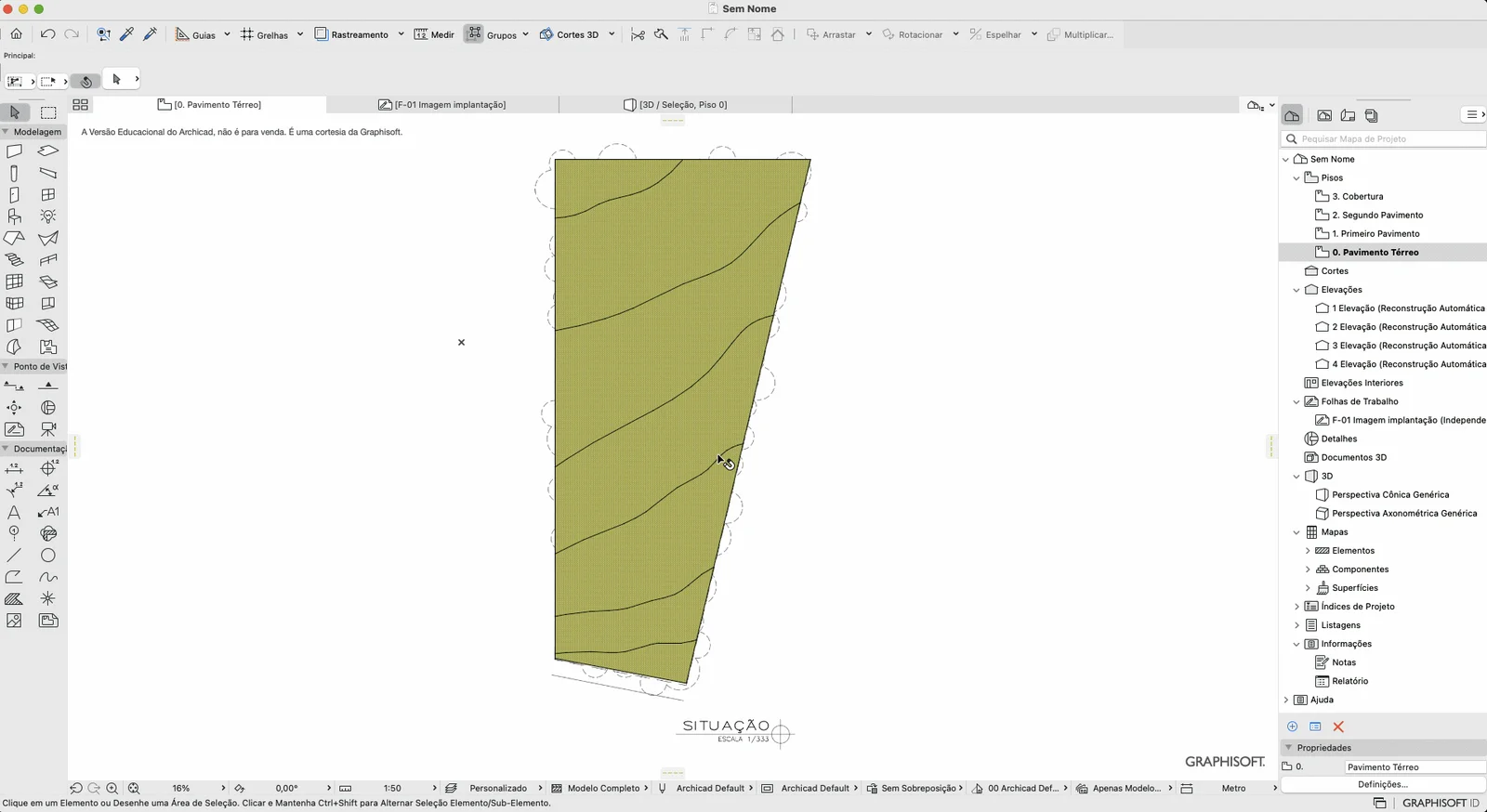
-
-
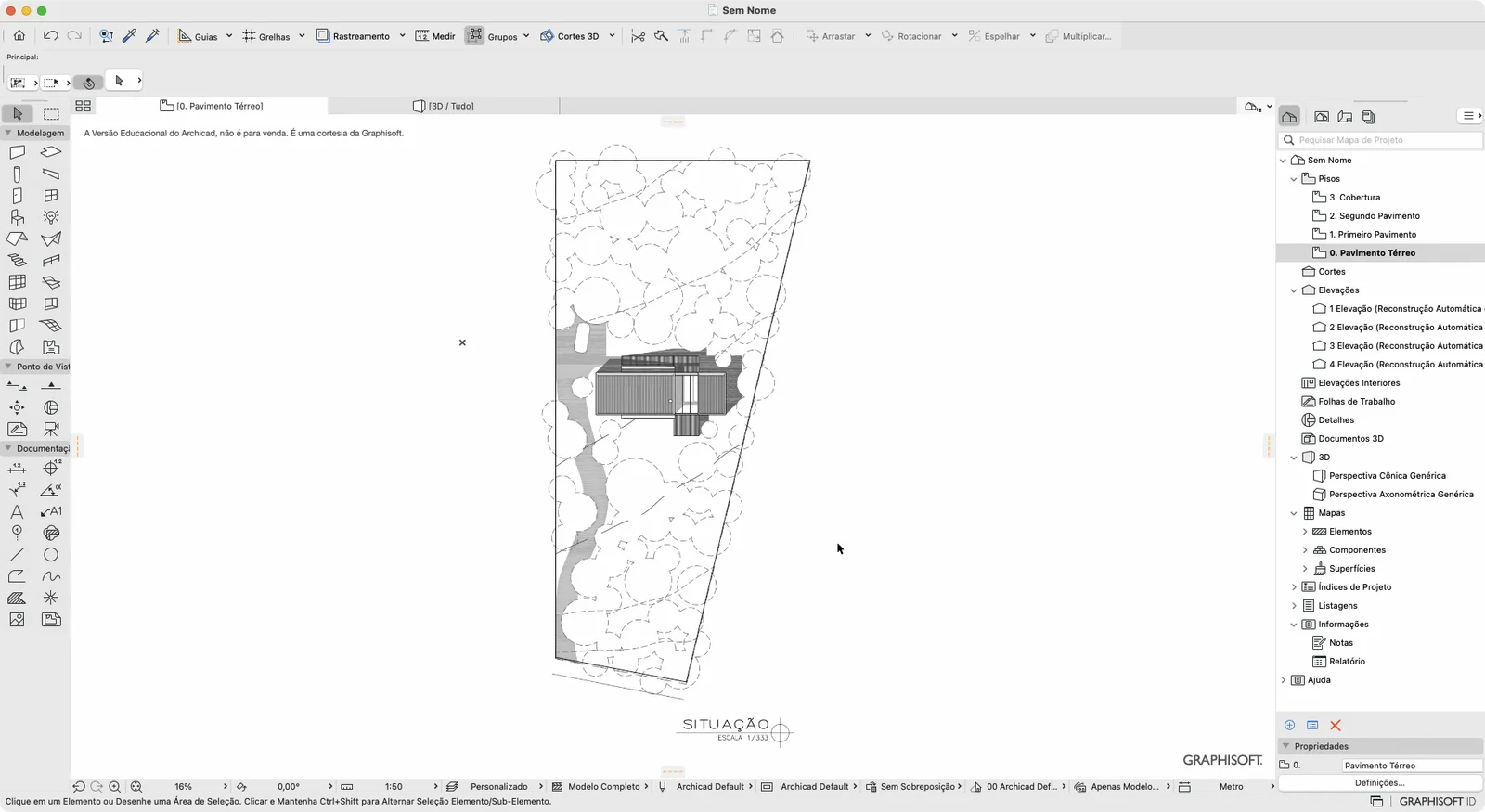
Apague as linhas de construção (splines e contornos). A malha fica só com os pontos.
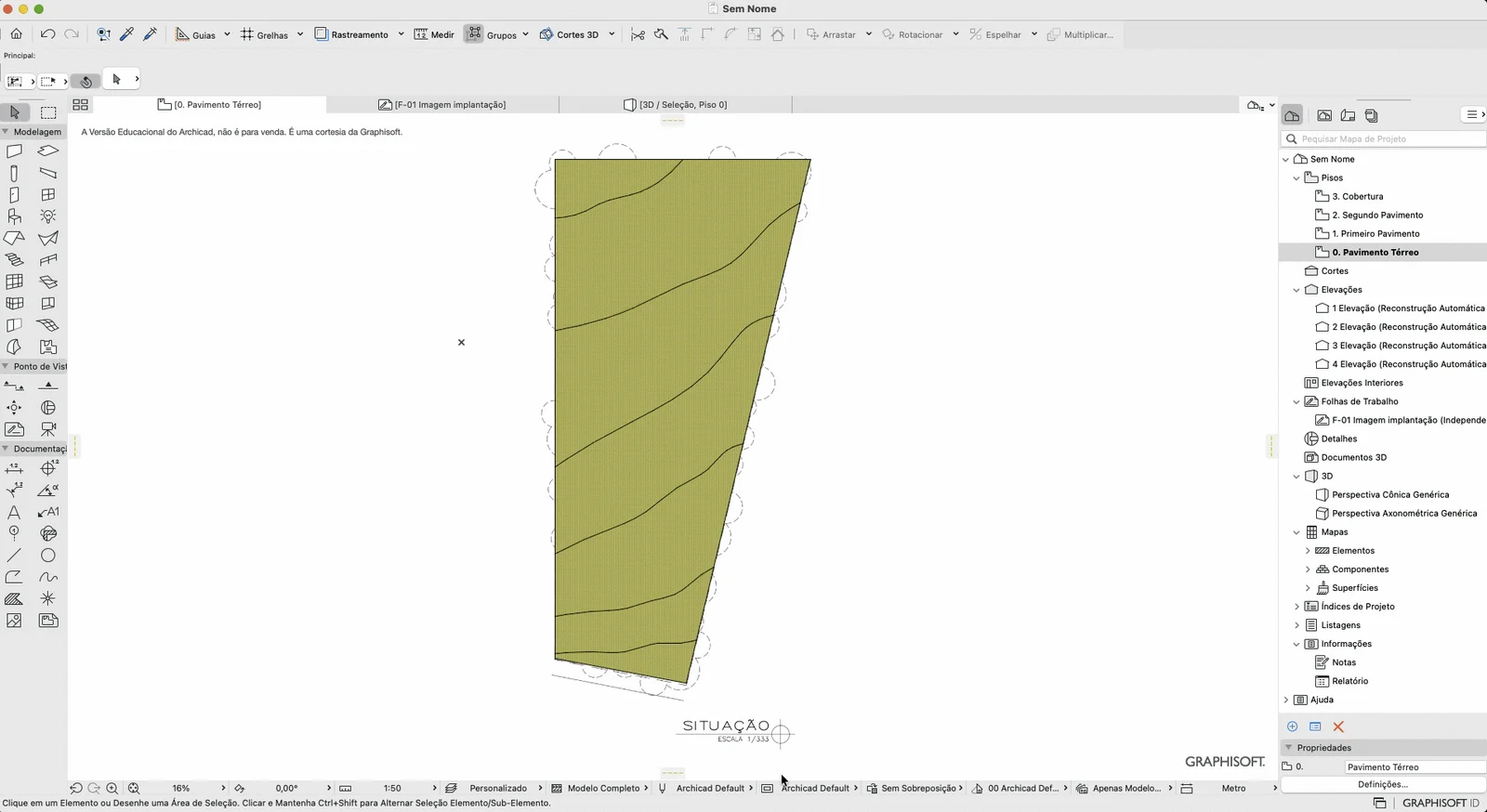
-
Em planta, selecione um ponto de cada curva de nível (evite os pontos da borda). Na paleta flutuante, escolha Elevar Ponto de Malha (ícone com Z):
-
Digite a altura da curva e clique em Aplicar a Todos, para elevar todos os pontos daquela curva.
-
Repita para cada curva de nível.
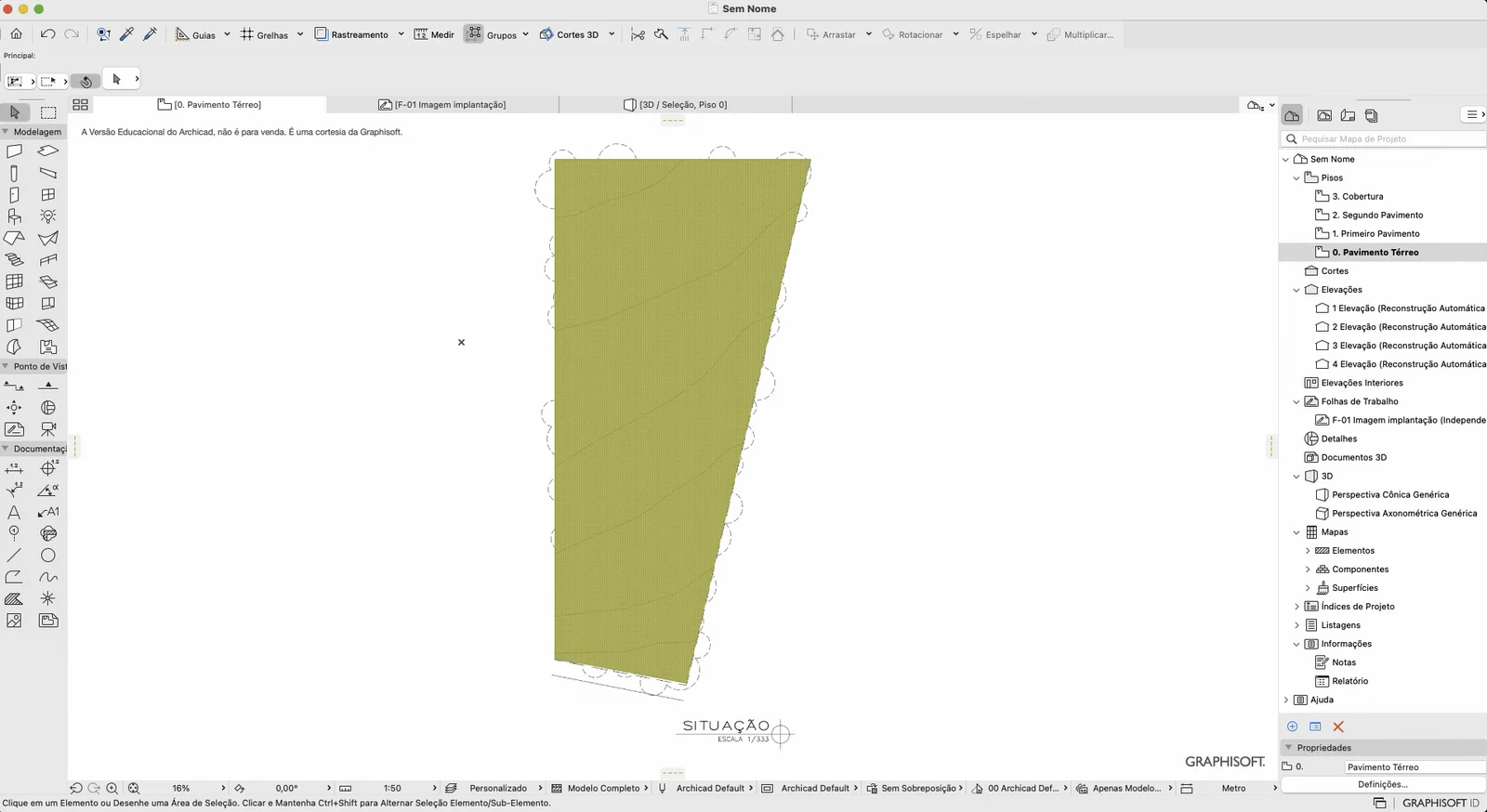
-
-
Ajuste a altura dos vértices do contorno do mesmo modo, mas sem Aplicar a Todos (senão todos os vértices sobem juntos). Neste lote as cotas dos vértices não são conhecidas, então as alturas foram acertadas no 3D.
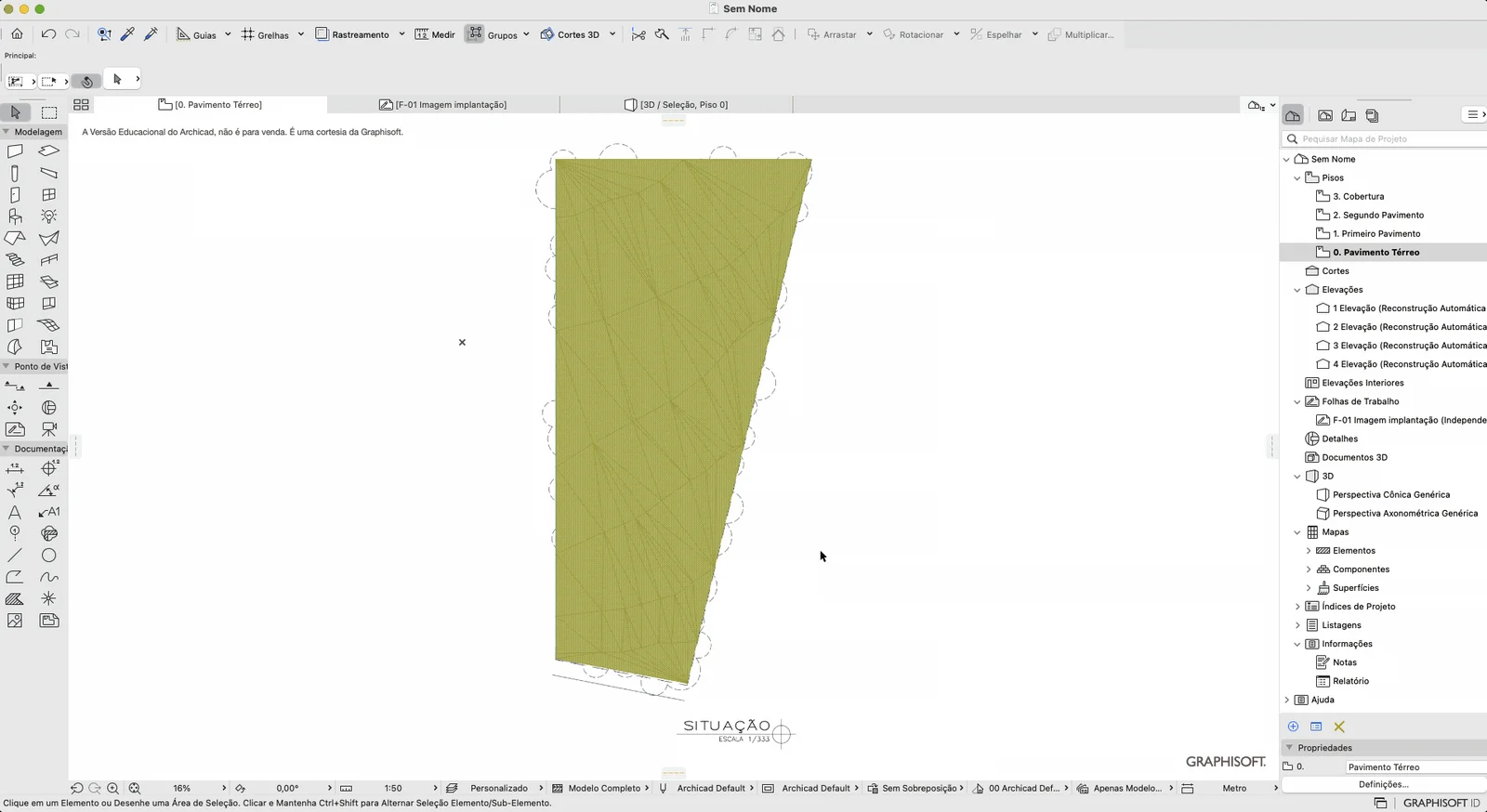
Para esconder as arestas internas da triangulação: Definições da Malha Selecionada (Ctrl+T) > Planta e Corte > Contornos > Seleção de Aresta > Mostrar as Arestas definidas pelo Usuário.